

PC-Konfiguration – Was ist das, wie funktioniert sie und wie stellen Sie Ihren perfekten Computer zusammen?
Der ultimative Leitfaden für Einsteiger, Profis, Gamer, Unternehmen und Content Creator
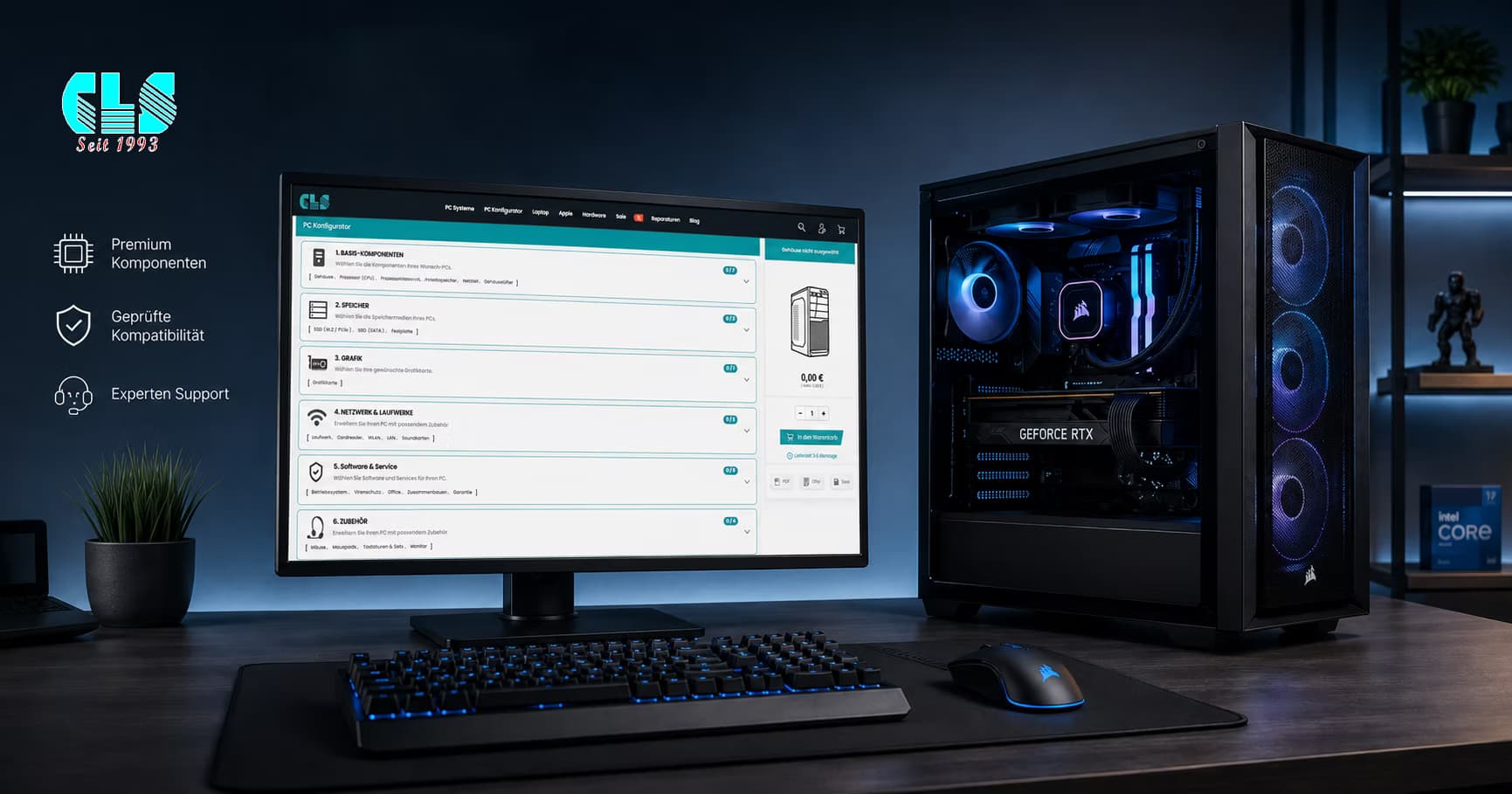
Ein Computer gehört heute zu den wichtigsten Werkzeugen unseres Alltags. Ob für das Homeoffice, das Büro, Gaming, Videobearbeitung, Softwareentwicklung, Künstliche Intelligenz (KI), CAD-Konstruktionen oder professionelle Bildbearbeitung – jeder Anwender hat unterschiedliche Anforderungen an seinen PC. Wer die einzelnen Komponenten passend zum eigenen Einsatzzweck zusammenstellen möchte, kann dafür einen PC Konfigurator nutzen.
Viele Käufer stehen jedoch vor derselben Frage:
Welcher Computer passt wirklich zu meinen Bedürfnissen?
Ein moderner PC-Konfigurator ermöglicht es Ihnen, Ihren Computer individuell zusammenzustellen. Anstatt einen bereits vorkonfigurierten Rechner zu kaufen, wählen Sie jede einzelne Hardware-Komponente selbst aus. Dadurch erhalten Sie genau den Computer, den Sie wirklich benötigen – nicht mehr und nicht weniger.
Dieser Artikel erklärt Schritt für Schritt, wie ein PC-Konfigurator funktioniert, welche Komponenten wichtig sind und worauf Sie bei der Auswahl achten sollten.
Was ist ein PC-Konfigurator?
Ein PC-Konfigurator ist ein Online-System, mit dem Sie Ihren Wunsch-PC individuell zusammenstellen können.
Dabei wählen Sie unter anderem:
- Das Gehäuse
- Den Prozessor (CPU)
- Das Mainboard
- Den Arbeitsspeicher (RAM)
- Die SSD oder Festplatte
- Die Grafikkarte
- Das Netzteil
- Die Kühlung
- Das Betriebssystem
- Zubehör und weitere Optionen
Während der Konfiguration überprüft das System automatisch, welche Komponenten miteinander kompatibel sind. Dadurch werden typische Fehler vermieden, die beim eigenständigen Zusammenstellen häufig auftreten.
Warum entscheiden sich immer mehr Menschen für einen individuell konfigurierten PC?
Noch vor einigen Jahren kauften die meisten Anwender Standard-PCs von der Stange.
Heute sieht die Situation anders aus.
Moderne Anwendungen stellen sehr unterschiedliche Anforderungen an die Hardware.
Ein Büro-PC benötigt beispielsweise deutlich weniger Grafikleistung als ein Gaming-PC.
Ein Videoschnitt-PC wiederum benötigt andere Komponenten als ein Server oder eine KI-Workstation.
Ein individuell konfigurierter Computer bietet deshalb zahlreiche Vorteile.
Die wichtigsten Vorteile
Optimale Leistung
Jede Hardware wird genau für Ihren Einsatzzweck ausgewählt.
Dadurch bezahlen Sie nur für Leistung, die Sie tatsächlich benötigen.
Höhere Zukunftssicherheit
Ein gut geplanter PC lässt sich später einfacher erweitern.
Beispielsweise können Sie später
- Mehr Arbeitsspeicher installieren,
- Eine größere SSD nachrüsten,
- Eine leistungsfähigere Grafikkarte einsetzen,
- Zusätzliche Festplatten ergänzen.
Bessere Kompatibilität
Ein hochwertiger PC-Konfigurator berücksichtigt automatisch:
- CPU-Sockel
- Chipsatz
- RAM-Kompatibilität
- PCIe-Version
- Netzteil-Leistung
- Gehäusegröße
- Kühlerhöhe
Dadurch werden viele typische Hardwarefehler bereits während der Konfiguration vermieden.
Individuelle Ausstattung
Nicht jeder benötigt dieselbe Ausstattung.
Einige Anwender benötigen:
- Besonders leise Computer
- RGB-Gaming-PCs
- Kompakte Mini-PCs
- Workstations
- KI-Systeme
- Streaming-PCs
- CAD-Workstations
- Server
- Office-PCs
Mit einem PC-Konfigurator lässt sich jedes System exakt an den eigenen Bedarf anpassen.
Für wen eignet sich ein PC-Konfigurator?
Ein PC-Konfigurator richtet sich nicht nur an Experten.
Auch Einsteiger profitieren davon.
Typische Zielgruppen sind:
Büro und Homeoffice
Ideal für:
- Microsoft Office
- Outlook
- Browser
- Buchhaltung
- Warenwirtschaft
- Videokonferenzen
Hier stehen Zuverlässigkeit, Energieeffizienz und geringe Lautstärke im Vordergrund.
Für Gaming oder Gamer
Spieler benötigen deutlich höhere Grafikleistung.
Je nach Spiel können Anforderungen sehr unterschiedlich sein.
Ein E-Sport-Spiel benötigt beispielsweise wesentlich weniger Leistung als moderne AAA-Spiele mit Raytracing.
Hier spielen unter anderem folgende Komponenten eine wichtige Rolle:
- CPU
- Grafikkarte
- Arbeitsspeicher
- SSD
- Kühlung
Content Creator
Wer regelmäßig arbeitet mit:
- Adobe Premiere Pro
- DaVinci Resolve
- Adobe Photoshop
- Lightroom
- After Effects
profitiert häufig von:
- Vielen CPU-Kernen,
- Schneller SSD,
- Großem Arbeitsspeicher,
- Leistungsfähiger Grafikkarte.
Softwareentwickler
Programmierer benötigen häufig:
- Viele CPU-Kerne
- Große SSD
- Viel RAM
- Mehrere Monitore
KI und Machine Learning
Künstliche Intelligenz stellt heute völlig neue Anforderungen an moderne Computer.
Hier spielen insbesondere folgende Faktoren eine Rolle:
- Grafikspeicher (VRAM)
- CUDA-Kerne
- Tensor-Cores
- Arbeitsspeicher
- SSD-Geschwindigkeit
Nicht jeder Gaming-PC eignet sich automatisch auch als KI-PC.
Für Unternehmen
Firmen benötigen häufig:
- Langlebige Hardware
- Geringe Ausfallzeiten
- Leise Systeme
- Erweiterbarkeit
- Professionelle Unterstützung
Bevor Sie mit der Konfiguration beginnen
Viele Nutzer machen den Fehler, sofort die leistungsstärksten Komponenten auszuwählen.
Das ist jedoch selten sinnvoll.
Stellen Sie sich zunächst folgende Fragen:
Wofür wird der Computer hauptsächlich verwendet?
Zum Beispiel:
- Office
- Internet
- Gaming
- Streaming
- Videoschnitt
- Musikproduktion
- CAD
- Architektur
- KI
- Softwareentwicklung
Wie hoch ist das Budget?
Ein höherer Preis bedeutet nicht automatisch den besseren Computer.
Ein optimal konfigurierter 1.200-Euro-PC kann für Office-Anwendungen wesentlich sinnvoller sein als ein 3.500-Euro-Gaming-PC.
Die Hardware sollte immer zum tatsächlichen Einsatzzweck passen.
Soll der PC später aufgerüstet werden?
Planen Sie bereits heute mögliche zukünftige Erweiterungen ein.
Beispielsweise:
- Zusätzliche SSDs
- Mehr Arbeitsspeicher
- Stärkere Grafikkarte
- Schnellerer Prozessor
Dadurch sparen Sie langfristig Kosten.
Der erste Schritt: Das richtige Gehäuse auswählen
Viele Käufer unterschätzen die Bedeutung des PC-Gehäuses.
Dabei bildet es die Grundlage des gesamten Computers.
Das Gehäuse bestimmt unter anderem:
- Welche Mainboards eingebaut werden können,
- Welche Grafikkarten Platz finden,
- Wie gut die Kühlung funktioniert,
- Wie leise der Computer arbeitet,
- Welche Erweiterungsmöglichkeiten später bestehen.
Ein hochwertiges Gehäuse sorgt für eine bessere Luftzirkulation, niedrigere Temperaturen und eine längere Lebensdauer der Hardware.
Welche Gehäusetypen gibt es?
Mini-PC-Gehäuse (Mini-ITX)
Ideal für:
- Kleine Arbeitsplätze
- Office
- Wohnzimmer-PC
- Homeoffice
Vorteile:
- Platzsparend
- Leicht
- Geringer Stromverbrauch
Nachteile:
- Weniger Erweiterungsmöglichkeiten
- Eingeschränkte Kühlung
Midi-Tower
Der beliebteste Gehäusetyp.
Geeignet für:
- Gaming
- Multimedia
- Homeoffice
- Professionelle Anwendungen
Er bietet eine ausgezeichnete Balance zwischen Größe, Kühlung und Erweiterbarkeit.
Big-Tower
Für High-End-Systeme mit:
- Mehreren Grafikkarten
- Wasserkühlung
- Vielen SSDs und Festplatten
- Workstations
- KI-Systemen
Big-Tower bieten maximale Flexibilität und optimale Kühlung, benötigen jedoch entsprechend mehr Platz.
Der Prozessor (CPU) – Das Herzstück Ihres Computers
Der Prozessor, auch CPU (Central Processing Unit) genannt, ist das zentrale Rechenwerk eines Computers. Er verarbeitet nahezu alle Befehle, führt Berechnungen aus und koordiniert die Zusammenarbeit aller Hardware-Komponenten. Ohne einen Prozessor kann ein Computer nicht arbeiten.

Man kann sich die CPU wie das Gehirn eines Menschen vorstellen. Während das Gehirn Informationen verarbeitet und Entscheidungen trifft, übernimmt die CPU dieselbe Aufgabe für den Computer.
Deshalb gehört die Wahl des richtigen Prozessors zu den wichtigsten Entscheidungen bei der Konfiguration eines neuen PCs.
Warum ist die Wahl der richtigen CPU so wichtig?
Viele Käufer achten zunächst auf eine leistungsstarke Grafikkarte oder möglichst viel Arbeitsspeicher. Tatsächlich beeinflusst jedoch die CPU die Gesamtleistung des Systems erheblich.
Ein gut ausgewählter Prozessor sorgt für:
- Schnellere Programmstarts,
- Flüssigeres Multitasking,
- Kürzere Ladezeiten,
- Schnellere Berechnungen,
- Höhere Produktivität,
- Bessere Energieeffizienz,
- Längere Zukunftssicherheit.
Eine CPU sollte daher immer passend zum tatsächlichen Einsatzgebiet ausgewählt werden.
Welche Aufgaben übernimmt die CPU?
Die CPU arbeitet ständig im Hintergrund und übernimmt unter anderem:
- Berechnung von Programmen
- Steuerung des Betriebssystems
- Verarbeitung von Eingaben
- Kommunikation mit Arbeitsspeicher und SSD
- Steuerung der Grafikkarte
- Netzwerkkommunikation
- Dateiverarbeitung
- Verschlüsselung
- Komprimierung
- KI-Berechnungen (je nach Software)
Je komplexer Ihre Anwendungen sind, desto leistungsfähiger sollte die CPU sein.
Welche Eigenschaften einer CPU sind wirklich wichtig?
Viele technische Begriffe wirken zunächst kompliziert. Wenn Sie deren Bedeutung kennen, fällt die Auswahl deutlich leichter.
Anzahl der Kerne (Cores)
Moderne Prozessoren besitzen mehrere Rechenkerne.
Jeder Kern kann eigenständig Aufgaben bearbeiten.
Typische Beispiele:
- 4 Kerne
- 6 Kerne
- 8 Kerne
- 12 Kerne
- 16 Kerne
- 24 Kerne
- 32 Kerne oder mehr
Je mehr Kerne vorhanden sind, desto besser können mehrere Aufgaben gleichzeitig verarbeitet werden.
Besonders wichtig ist dies für:
- Videoschnitt
- 3D-Rendering
- Virtualisierung
- Softwareentwicklung
- KI-Anwendungen
- Professionelle Workstations
Für einfache Office-Arbeiten sind dagegen deutlich weniger Kerne ausreichend.
Threads
Viele moderne Prozessoren können pro Kern mehrere Aufgaben gleichzeitig bearbeiten.
Diese sogenannten Threads verbessern insbesondere das Multitasking.
Ein Beispiel:
Ein Prozessor mit
8 Kernen
und
16 Threads
kann wesentlich mehr Aufgaben parallel bearbeiten als ein älterer 8-Kern-Prozessor ohne Hyper-Threading oder SMT.
Taktfrequenz (Clock Speed)
Die Taktfrequenz wird in Gigahertz (GHz) angegeben.
Sie beschreibt, wie viele Rechenoperationen die CPU pro Sekunde durchführen kann.
Beispielsweise:
- 3,2 GHz
- 4,0 GHz
- 5,0 GHz
- Über 6 GHz (Turbo)
Eine höhere Taktfrequenz verbessert insbesondere Programme, die nur wenige Kerne intensiv nutzen.
Dazu gehören unter anderem:
- Viele Office-Anwendungen,
- Ältere Spiele,
- Browser,
- CAD-Anwendungen mit geringer Parallelisierung.
Turbo Boost
Nahezu alle modernen CPUs können ihre Taktfrequenz kurzfristig automatisch erhöhen.
Intel bezeichnet diese Technik als Turbo Boost, AMD als Precision Boost.
Dadurch steht bei Bedarf mehr Leistung zur Verfügung, ohne dass der Prozessor dauerhaft mit maximalem Stromverbrauch arbeitet.
Cache
Der CPU-Cache ist ein extrem schneller Zwischenspeicher.
Er reduziert die Wartezeit beim Zugriff auf häufig benötigte Daten.
Man unterscheidet:
- L1 Cache
- L2 Cache
- L3 Cache
Ein größerer Cache kann insbesondere bei Spielen und professionellen Anwendungen Vorteile bieten.
TDP – Die thermische Verlustleistung
Die Thermal Design Power (TDP) gibt an, welche Wärmemenge ein Prozessor unter typischer Last erzeugt und welche Kühlleistung mindestens erforderlich ist.
Eine höhere TDP bedeutet nicht automatisch einen höheren Stromverbrauch, liefert aber einen guten Anhaltspunkt für die Wahl eines geeigneten CPU-Kühlers und Netzteils.
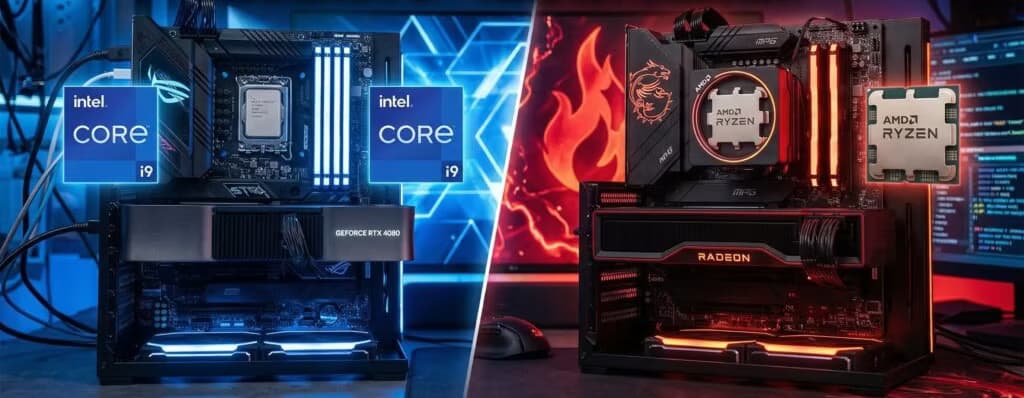
Intel oder AMD?
Eine der häufigsten Fragen lautet:
Soll ich einen Intel- oder einen AMD-Prozessor wählen?
Die Antwort hängt vom jeweiligen Einsatzgebiet und den persönlichen Anforderungen ab.
Intel
Intel-Prozessoren zeichnen sich häufig durch eine sehr starke Single-Core-Leistung aus.
Sie eignen sich besonders für:
- Office-PCs
- Gaming
- Allround-Systeme
- Business-PCs
AMD
AMD-Ryzen-Prozessoren bieten oft ein hervorragendes Preis-Leistungs-Verhältnis und viele Rechenkerne.
Sie eignen sich besonders für:
- Videoschnitt
- Rendering
- Softwareentwicklung
- Virtualisierung
- Content Creation
- Multitasking
- Professionelle Workstations
In den letzten Jahren haben sowohl Intel als auch AMD enorme Fortschritte gemacht. Heute bieten beide Hersteller leistungsstarke Lösungen für nahezu jeden Anwendungsbereich.
Was bedeutet der CPU-Sockel?
Jeder Prozessor wird in einen bestimmten CPU-Sockel eingesetzt. Der Sockel bestimmt, welche CPUs auf einem Mainboard verwendet werden können.
Beispiele:
- Intel LGA1700
- Intel LGA1851
- AMD AM4
- AMD AM5
CPU und Mainboard müssen immer denselben Sockel unterstützen. Ein Prozessor mit einem anderen Sockel passt weder mechanisch noch elektrisch.
Gerade deshalb prüft ein guter PC-Konfigurator automatisch die Kompatibilität zwischen Prozessor und Mainboard und zeigt nur passende Kombinationen an.
CPU-Benchmark – Warum Benchmarks wichtig sind
Die technischen Daten einer CPU allein sagen nur wenig über ihre tatsächliche Leistung aus. Ein Benchmark vergleicht Prozessoren unter standardisierten Bedingungen und liefert objektive Leistungswerte.
Ein weltweit bekanntes Vergleichssystem ist der PassMark CPU Benchmark. Dort werden Tausende von Prozessoren anhand ihrer Rechenleistung bewertet. Solche Benchmarks helfen dabei, verschiedene Modelle realistisch miteinander zu vergleichen.
Beim Einordnen eines Benchmarks sollten Sie jedoch beachten:
- Ein hoher Benchmark-Wert bedeutet nicht automatisch, dass die CPU für jede Aufgabe die beste Wahl ist.
- Entscheidend ist immer der geplante Einsatzzweck.
- Neben der Gesamtleistung spielen auch Energieverbrauch, Kernanzahl, Single-Core-Leistung und Software-Unterstützung eine wichtige Rolle.
Der PC-Konfigurator unterstützt Sie dabei, eine CPU auszuwählen, die sowohl zu Ihrem Budget als auch zu Ihren Anforderungen passt.
Welche CPU passt zu Ihrem Einsatzzweck? Die richtige Prozessorwahl leicht erklärt
Nachdem Sie nun wissen, wie ein Prozessor grundsätzlich funktioniert, stellt sich die entscheidende Frage:
Welche CPU ist für Ihre Anforderungen die richtige?
Eine pauschale Antwort gibt es darauf nicht. Die beste CPU ist nicht zwangsläufig das teuerste Modell oder der Prozessor mit den meisten Kernen. Entscheidend ist vielmehr, welche Aufgaben Ihr Computer täglich bewältigen soll.
Ein moderner PC-Konfigurator hilft Ihnen zwar bei der Auswahl kompatibler Hardware, die eigentliche Entscheidung sollte jedoch immer auf Ihrem persönlichen Anwendungsgebiet basieren.
Im Folgenden zeigen wir Ihnen, welche Eigenschaften für verschiedene Einsatzbereiche besonders wichtig sind.
Office-PC – Zuverlässigkeit statt maximaler Leistung
Ein klassischer Büro- oder Homeoffice-PC muss keine extremen Berechnungen durchführen. Im Vordergrund stehen vielmehr Stabilität, Energieeffizienz und ein leiser Betrieb.
Typische Anwendungen sind:
- Microsoft Word
- Excel
- Outlook
- Teams oder Zoom
- Internet-Browser
- Warenwirtschaftssysteme
- Buchhaltungssoftware
- Cloud-Anwendungen
Für diese Aufgaben genügt in der Regel ein moderner Mittelklasse-Prozessor mit guter Single-Core-Leistung.
Wichtiger als eine sehr hohe Kernanzahl sind hier:
- Geringer Stromverbrauch,
- Niedrige Lautstärke,
- Zuverlässiger Dauerbetrieb,
- Schnelle Reaktionszeiten.
Ein leistungsstarker Office-PC sollte außerdem mit einer schnellen NVMe-SSD und ausreichend Arbeitsspeicher kombiniert werden. Dadurch startet Windows deutlich schneller und Programme reagieren spürbar flüssiger.
Gaming-PC – Die richtige Balance zwischen CPU und Grafikkarte
Viele Spieler glauben, dass ausschließlich die Grafikkarte über die Gaming-Leistung entscheidet. Tatsächlich arbeiten CPU und GPU jedoch eng zusammen.
Die CPU übernimmt unter anderem:
- Spielphysik,
- KI der Gegner,
- Berechnung der Spielwelt,
- Netzwerkkommunikation,
- Hintergrundprozesse.
Eine zu schwache CPU kann selbst eine sehr leistungsstarke Grafikkarte ausbremsen. Dieses Phänomen wird als CPU-Bottleneck bezeichnet.
Für moderne Spiele empfiehlt sich daher ein Prozessor mit:
- Hoher Single-Core-Leistung,
- Mehreren schnellen Kernen,
- Guter Gaming-Optimierung,
- Aktueller Plattform.
Je höher die Bildwiederholrate Ihres Monitors (z. B. 144 Hz oder 240 Hz), desto wichtiger wird auch die CPU-Leistung.
Content Creation und Videoschnitt
Wer regelmäßig Videos schneidet oder große Bilddateien bearbeitet, stellt völlig andere Anforderungen an seinen Computer.
Programme wie:
- Adobe Premiere Pro
- DaVinci Resolve
- Adobe After Effects
- Blender
- Adobe Photoshop
- Lightroom
profitieren häufig von:
- Vielen CPU-Kernen,
- Hoher Multithreading-Leistung,
- Großem Cache,
- Schnellem Arbeitsspeicher.
Beim Rendern können moderne Prozessoren ihre gesamte Rechenleistung über längere Zeiträume nutzen. Deshalb ist in diesem Bereich nicht nur die Geschwindigkeit einzelner Kerne entscheidend, sondern die Gesamtleistung aller Kerne zusammen.
Softwareentwicklung
Programmierer und Entwickler arbeiten häufig gleichzeitig mit:
- Mehreren Entwicklungsumgebungen (IDE),
- Datenbanken,
- Virtuellen Maschinen,
- Docker-Containern,
- Browsern,
- Debuggern.
Hier profitieren Anwender besonders von:
- Vielen CPU-Kernen,
- Hoher RAM-Kapazität,
- Schneller SSD,
- Stabiler Plattform.
Je größer ein Softwareprojekt wird, desto deutlicher machen sich leistungsfähige Prozessoren bemerkbar – beispielsweise beim Kompilieren von Quellcode.
CAD, Konstruktion und Architektur
Professionelle CAD-Anwendungen stellen besondere Anforderungen.
Dazu gehören beispielsweise:
- AutoCAD
- SolidWorks
- Inventor
- Revit
- CATIA
- Siemens NX
Viele CAD-Programme profitieren vor allem von einer hohen Single-Core-Leistung, während Rendering-Aufgaben zusätzlich mehrere Kerne effizient nutzen können.
Gerade in professionellen Arbeitsumgebungen sollte die CPU daher sowohl eine hohe Taktrate als auch ausreichend Reserven für komplexe Berechnungen bieten.
KI (Artificial Intelligence) und Machine Learning
Künstliche Intelligenz entwickelt sich rasant weiter. Immer mehr Anwender arbeiten lokal mit KI-Modellen, Bildgeneratoren oder Sprachmodellen.
Dabei übernimmt zwar häufig die Grafikkarte den größten Teil der Berechnungen, dennoch bleibt auch der Prozessor ein wichtiger Bestandteil des Systems.
Eine moderne KI-Workstation profitiert von:
- Vielen CPU-Kernen,
- Hoher Speicherbandbreite,
- Schneller NVMe-SSD,
- Großem Arbeitsspeicher,
- Aktueller Plattform.
Die CPU verarbeitet unter anderem:
- Datenvorbereitung,
- Modellverwaltung,
- Hintergrundprozesse,
- Dateiverarbeitung,
- Parallele Berechnungen.
Für professionelle KI-Anwendungen sollte daher das gesamte System ausgewogen zusammengestellt werden.
Virtualisierung und Server
Wer mehrere Betriebssysteme gleichzeitig nutzt oder virtuelle Maschinen betreibt, benötigt besonders viele Rechenkerne.
Typische Einsatzgebiete:
- VMware
- Hyper-V
- Proxmox
- VirtualBox
- Docker
- Kubernetes
Hier profitieren Anwender erheblich von CPUs mit vielen Kernen und Threads.
Zusätzlich sollten ausreichend Arbeitsspeicher sowie schnelle SSDs eingeplant werden.
Warum "mehr Kerne" nicht immer besser sind
Viele Käufer orientieren sich ausschließlich an der Kernanzahl.
Das führt häufig zu Fehlentscheidungen.
Ein Beispiel:
Ein moderner 8-Kern-Prozessor kann in vielen Anwendungen schneller sein als ein älterer 16-Kern-Prozessor.
Warum?
Weil neben der Kernanzahl viele weitere Faktoren eine Rolle spielen:
- Architektur
- IPC (Instructions per Clock)
- Cache
- Taktfrequenz
- Speichercontroller
- Energieverwaltung
- Fertigungstechnologie
Deshalb sollten Benchmark-Ergebnisse immer im Gesamtkontext betrachtet werden.
Häufige Fehler bei der CPU-Auswahl
Beim Zusammenstellen eines PCs treten immer wieder ähnliche Fehler auf.
Zu leistungsstarke CPU für einfache Aufgaben
Ein Büro-PC benötigt in der Regel keinen High-End-Prozessor.
Das investierte Budget ist oft besser in eine größere SSD oder mehr Arbeitsspeicher angelegt.
Zu schwache CPU für Gaming
Eine leistungsstarke Grafikkarte kann ihr Potenzial nur entfalten, wenn auch der Prozessor ausreichend Leistung bietet.
Falscher Sockel
Nicht jede CPU passt auf jedes Mainboard.
Ein guter PC-Konfigurator verhindert solche Kompatibilitätsprobleme automatisch und zeigt ausschließlich passende Mainboards an.
Keine Zukunftsplanung
Viele Anwender kaufen genau die Hardware, die sie heute benötigen.
Wer jedoch plant, den PC mehrere Jahre zu nutzen, sollte bereits bei der Konfiguration mögliche zukünftige Erweiterungen berücksichtigen.
Unsere Empfehlung
Wählen Sie Ihren Prozessor niemals ausschließlich nach dem Preis oder nach Marketingbegriffen aus.
Fragen Sie sich stattdessen:
- Welche Programme nutze ich täglich?
- Welche Aufgaben möchte ich in den nächsten Jahren erledigen?
- Benötige ich viele Kerne oder eine hohe Single-Core-Leistung?
- Möchte ich den Computer später erweitern?
- Wie hoch ist mein Budget?
Wenn Sie diese Fragen beantworten können, fällt die Auswahl der passenden CPU deutlich leichter.
Ein moderner PC-Konfigurator unterstützt Sie dabei, indem er nur kompatible Komponenten anzeigt und Sie Schritt für Schritt durch den Auswahlprozess führt. So entsteht ein System, das optimal auf Ihre persönlichen Anforderungen abgestimmt ist – leistungsstark, zuverlässig und zukunftssicher.
CPU-Benchmarks richtig verstehen – Leistung objektiv vergleichen und die passende CPU auswählen
Die Auswahl eines Prozessors sollte niemals ausschließlich anhand des Produktnamens oder des Preises erfolgen. Moderne CPUs unterscheiden sich nicht nur in ihrer Kernanzahl oder Taktfrequenz, sondern auch in ihrer Architektur, Energieeffizienz und tatsächlichen Leistung.
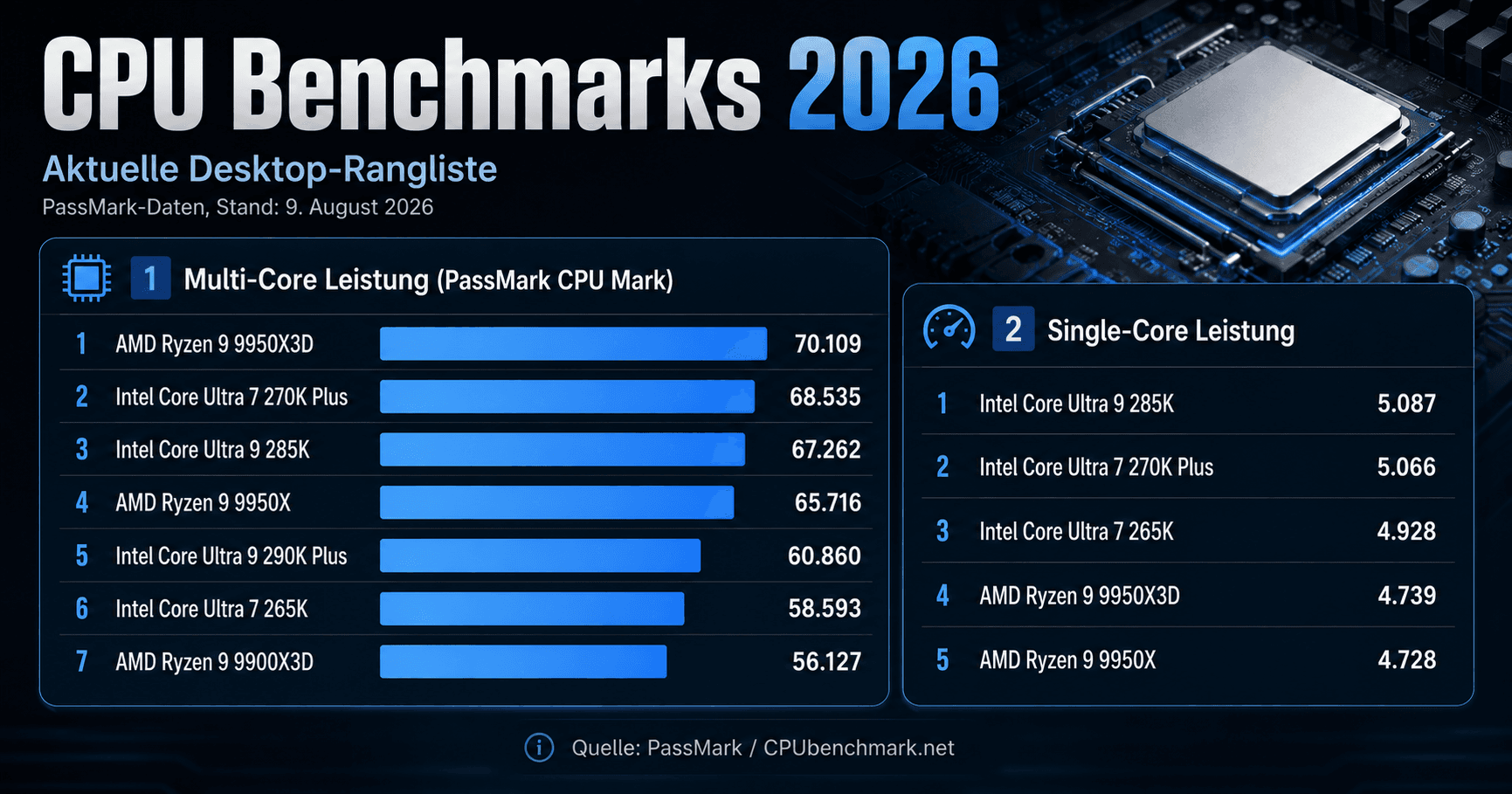
Aus diesem Grund greifen viele Fachleute auf sogenannte CPU-Benchmarks zurück.
Ein Benchmark misst die Rechenleistung eines Prozessors unter standardisierten Bedingungen und ermöglicht dadurch einen objektiven Vergleich verschiedener Modelle.
Ein weltweit etabliertes Vergleichssystem ist beispielsweise der PassMark CPU Benchmark, der Tausende von Prozessoren anhand ihrer Gesamtleistung bewertet.
Ein Benchmark ersetzt zwar keine individuelle Beratung, liefert jedoch eine ausgezeichnete Orientierung, wenn mehrere Prozessoren miteinander verglichen werden sollen.
Was sagt ein CPU-Benchmark aus?
Ein CPU-Benchmark zeigt, wie leistungsfähig ein Prozessor unter definierten Testbedingungen ist. Dabei werden unter anderem mathematische Berechnungen, Datenverarbeitung und Multithreading-Leistung gemessen.
Je höher der Benchmark-Wert, desto größer ist grundsätzlich die verfügbare Rechenleistung. Dennoch sollte dieser Wert immer im Zusammenhang mit dem geplanten Einsatzzweck betrachtet werden. Ein sehr hoher Benchmark ist nicht automatisch die beste Wahl für jede Anwendung.
Single-Core- und Multi-Core-Leistung
Nicht jede Software nutzt einen Prozessor auf dieselbe Weise.
Single-Core-Leistung
Programme mit geringer Parallelisierung profitieren hauptsächlich von der Leistung eines einzelnen Rechenkerns. Dazu gehören beispielsweise:
- Zahlreiche Office-Anwendungen,
- Viele ältere Spiele,
- Klassische Desktop-Programme,
- Teile von CAD-Anwendungen.
Hier ist eine hohe Taktfrequenz und eine moderne Prozessorarchitektur besonders wichtig.
Multi-Core-Leistung
Anwendungen, die mehrere Kerne gleichzeitig nutzen können, profitieren von einer hohen Gesamtzahl an Kernen und Threads.
Typische Beispiele sind:
- Videobearbeitung,
- 3D-Rendering,
- Virtuelle Maschinen,
- Softwareentwicklung,
- Datenanalyse,
- Wissenschaftliche Berechnungen,
- Professionelle Content-Erstellung.
Ein moderner PC-Konfigurator hilft dabei, eine CPU auszuwählen, deren Leistungsprofil optimal zum vorgesehenen Einsatzbereich passt.
Warum Benchmarks nur ein Teil der Entscheidung sind
Ein Benchmark liefert eine objektive Leistungszahl, ersetzt jedoch keine ganzheitliche Betrachtung.
Bei der Auswahl einer CPU sollten zusätzlich folgende Kriterien berücksichtigt werden:
- Energieverbrauch,
- Kühlungsanforderungen,
- Plattform und Sockel,
- Mainboard-Kompatibilität,
- Zukünftige Aufrüstbarkeit,
- Preis-Leistungs-Verhältnis,
- Unterstützung aktueller Technologien.
Ein ausgewogenes System erzielt im Alltag häufig bessere Ergebnisse als ein Rechner mit einer überdimensionierten Einzelkomponente.
Der CPU-Sockel – Die Grundlage für die Kompatibilität
Jeder Prozessor wird auf einem bestimmten Sockel montiert. Der Sockel ist die physische und elektrische Verbindung zwischen CPU und Mainboard.
Nur wenn Prozessor und Mainboard denselben Sockel unterstützen, können beide Komponenten miteinander verwendet werden.
Beispiele aktueller Plattformen:
- Intel LGA1700
- Intel LGA1851
- AMD AM4
- AMD AM5
Ein moderner PC-Konfigurator übernimmt die Kompatibilitätsprüfung automatisch und zeigt ausschließlich Mainboards an, die mit dem gewählten Prozessor kompatibel sind. Dadurch werden Fehlkäufe vermieden und die Konfiguration deutlich vereinfacht.
Zukunftssicherheit bei der Plattformwahl
Neben der aktuellen Leistung spielt auch die zukünftige Erweiterbarkeit eine wichtige Rolle.
Wenn Sie Ihren Computer mehrere Jahre nutzen möchten, sollten Sie bereits heute überlegen:
- Möchten Sie später einen stärkeren Prozessor einsetzen?
- Soll zusätzlicher Arbeitsspeicher nachgerüstet werden?
- Planen Sie den Einbau weiterer SSDs oder Grafikkarten?
- Werden künftig neue Schnittstellen oder schnellere Speichermedien benötigt?
Eine aktuelle Plattform bietet in der Regel bessere Möglichkeiten für spätere Upgrades und verlängert die Lebensdauer des Systems.
Orientierung nach Einsatzgebiet
Die folgende Übersicht hilft dabei, die Anforderungen verschiedener Nutzergruppen besser einzuordnen.
| Office und Homeoffice | Hohe Energieeffizienz, gute Single-Core-Leistung, leiser Betrieb |
| Gaming | Hohe Single-Core-Leistung, moderne Architektur, ausgewogenes Zusammenspiel mit der Grafikkarte |
| Content Creation | Viele Kerne, hohe Multi-Core-Leistung, großer Cache |
| Softwareentwicklung | Viele Kerne, hohe Multitasking-Leistung, schnelle Plattform |
| CAD und Konstruktion | Hohe Single-Core-Leistung, stabile Plattform |
| KI und Machine Learning | Viele Kerne, hohe Speicherbandbreite, leistungsfähige Gesamtplattform |
| Virtualisierung | Viele Kerne und Threads, hohe Skalierbarkeit |
Praktische Empfehlungen vor der CPU-Auswahl
Bevor Sie sich für einen Prozessor entscheiden, beantworten Sie möglichst folgende Fragen:
- Welche Anwendungen nutze ich täglich?
- Welche Aufgaben möchte ich in den nächsten Jahren ausführen?
- Wie hoch ist mein Budget?
- Soll der Computer später aufgerüstet werden?
- Ist mir ein leiser Betrieb wichtig?
- Benötige ich viele Rechenkerne oder eher eine hohe Single-Core-Leistung?
- Nutze ich professionelle Software oder hauptsächlich Standardanwendungen?
Je klarer diese Fragen beantwortet werden können, desto einfacher fällt die Auswahl der passenden CPU.
Fazit – Die CPU ist das Fundament eines leistungsstarken PCs
Der Prozessor ist weit mehr als nur eine einzelne Hardware-Komponente. Er beeinflusst die Geschwindigkeit, Reaktionsfähigkeit und Zukunftssicherheit des gesamten Computers.
Ein guter PC-Konfigurator unterstützt Sie dabei, die passende CPU auszuwählen, indem er nur kompatible Komponenten anzeigt und Schritt für Schritt durch den Auswahlprozess führt. In Kombination mit objektiven Benchmark-Ergebnissen und einer sorgfältigen Analyse des eigenen Einsatzzwecks entsteht ein System, das optimal auf Ihre Anforderungen abgestimmt ist.
Ganz gleich, ob Sie einen Office-PC, einen Gaming-Rechner, eine Workstation für Content Creation oder ein KI-System planen – die richtige Prozessorwahl bildet immer die Grundlage für ein ausgewogenes und leistungsfähiges Gesamtsystem.
Das Mainboard – Das Fundament jedes Computers
Nachdem Sie den passenden Prozessor ausgewählt haben, folgt die nächste wichtige Entscheidung: das Mainboard.
Viele Käufer unterschätzen dessen Bedeutung und konzentrieren sich fast ausschließlich auf Prozessor oder Grafikkarte. Tatsächlich bildet jedoch das Mainboard das technische Fundament des gesamten Computers. Es verbindet sämtliche Komponenten miteinander und entscheidet darüber, welche Hardware verwendet werden kann und welche Erweiterungsmöglichkeiten später zur Verfügung stehen.
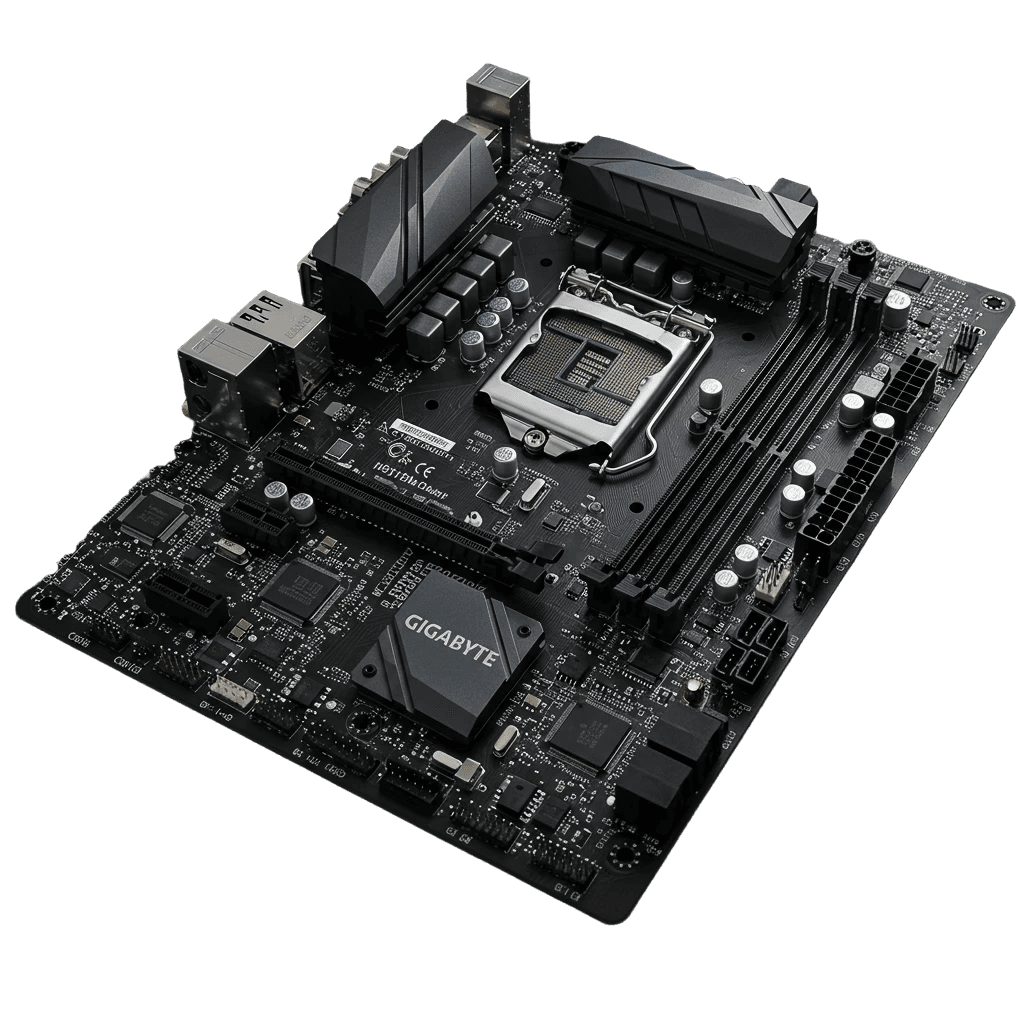
Ein hochwertiges Mainboard sorgt nicht nur für Stabilität und Zuverlässigkeit, sondern auch für eine bessere Zukunftssicherheit.
Was ist ein Mainboard?
Das Mainboard – häufig auch Motherboard genannt – ist die zentrale Leiterplatte eines Computers.
Auf ihm befinden sich unter anderem:
- CPU-Sockel
- Arbeitsspeicher-Steckplätze (RAM)
- PCI Express Steckplätze
- M.2-Anschlüsse für NVMe-SSDs
- SATA-Anschlüsse
- USB-Controller
- Audio-Chips
- Netzwerkanschlüsse
- WLAN- und Bluetooth-Module (modellabhängig)
- Spannungsversorgung der CPU (VRM)
Man kann sich das Mainboard wie das Straßennetz einer Stadt vorstellen. Der Prozessor, der Arbeitsspeicher, die SSD, die Grafikkarte und alle weiteren Komponenten kommunizieren über das Mainboard miteinander.
Warum ist das Mainboard so wichtig?
Das Mainboard entscheidet unter anderem über:
- Welche Prozessoren unterstützt werden,
- Welche RAM-Generation verwendet werden kann,
- Wie viele SSDs installiert werden können,
- Wie viele USB-Anschlüsse vorhanden sind,
- Welche Grafikkarten unterstützt werden,
- Welche Netzwerkschnittstellen verfügbar sind,
- Welche zukünftigen Upgrades möglich sind.
Ein günstiges Mainboard kann die Möglichkeiten eines leistungsstarken Prozessors einschränken, während ein gut ausgestattetes Mainboard mehr Reserven für spätere Erweiterungen bietet.
Der CPU-Sockel – Prozessor und Mainboard müssen zusammenpassen
Jeder Prozessor benötigt einen passenden Sockel.
Zu den aktuellen Plattformen gehören beispielsweise:
Intel
- LGA1700
- LGA1851
AMD
- AM4
- AM5
Ein Intel-Prozessor kann nicht auf einem AMD-Mainboard verwendet werden – und umgekehrt. Ebenso sind auch innerhalb eines Herstellers nicht alle Sockel miteinander kompatibel.
Ein moderner PC-Konfigurator übernimmt diese Prüfung automatisch und zeigt ausschließlich Mainboards an, die mit dem gewählten Prozessor kompatibel sind. Das reduziert das Risiko von Fehlkäufen erheblich.
Der Chipsatz – Die Schaltzentrale des Mainboards
Neben dem Sockel spielt der Chipsatz eine entscheidende Rolle.
Er bestimmt unter anderem:
- Anzahl der PCIe-Lanes,
- USB-Anschlüsse,
- SATA-Ports,
- M.2-Steckplätze,
- RAID-Unterstützung,
- Overclocking-Funktionen,
- Zusätzliche Komfortfunktionen.
Je nach Anforderungen stehen unterschiedliche Chipsatz-Klassen zur Verfügung – von einfachen Office-Lösungen bis hin zu High-End-Plattformen für Gaming, Content Creation und Workstations.
Für die meisten Anwender ist ein Mainboard der Mittelklasse völlig ausreichend. Wer jedoch viele SSDs, mehrere Grafikkarten oder professionelle Erweiterungskarten einsetzen möchte, sollte auf einen entsprechend leistungsfähigen Chipsatz achten.
Formfaktor – Welche Mainboard-Größe ist die richtige?
Nicht jedes Mainboard passt in jedes Gehäuse.
Die wichtigsten Formate sind:
Mini-ITX
Sehr kompakt und ideal für kleine Systeme mit begrenztem Platzangebot. Aufgrund der geringen Größe stehen jedoch weniger Erweiterungssteckplätze zur Verfügung.
Geeignet für:
- Mini-PCs
- Homeoffice
- Wohnzimmer-PCs
Micro-ATX (mATX)
Ein guter Kompromiss zwischen Größe und Ausstattung.
Geeignet für:
- Office-PCs
- Multimedia
- Allround-Systeme
ATX
Der am häufigsten verwendete Formfaktor.
Er bietet:
- Mehrere PCIe-Steckplätze,
- Zahlreiche M.2-Anschlüsse,
- Gute Erweiterbarkeit,
- Umfangreiche Anschlussmöglichkeiten.
ATX eignet sich sowohl für Gaming-PCs als auch für professionelle Workstations.
E-ATX
Dieses Format richtet sich an besonders leistungsstarke Systeme.
Typische Einsatzbereiche:
- High-End-Workstations
- KI-Systeme
- Server
- Professionelle Rendering-PCs
Durch die größere Fläche stehen mehr Anschlüsse und Erweiterungsmöglichkeiten zur Verfügung.
Spannungsversorgung (VRM)
Ein häufig unterschätzter Bereich des Mainboards ist die Spannungsversorgung, auch Voltage Regulator Module (VRM) genannt.
Die VRM sorgt dafür, dass der Prozessor jederzeit stabil mit Energie versorgt wird.
Besonders bei leistungsstarken CPUs oder längeren Volllastphasen – etwa beim Rendern von Videos oder bei wissenschaftlichen Berechnungen – spielt eine hochwertige Spannungsversorgung eine wichtige Rolle.
Eine gut ausgelegte VRM trägt zu:
- Höherer Stabilität,
- Längerer Lebensdauer,
- Besserer Temperaturkontrolle
bei.
Erweiterbarkeit – Denken Sie an die Zukunft
Ein Computer wird häufig mehrere Jahre genutzt. Deshalb sollte das Mainboard nicht nur den aktuellen Anforderungen entsprechen, sondern auch zukünftige Erweiterungen ermöglichen.
Überlegen Sie bereits beim Kauf:
- Möchten Sie später zusätzlichen Arbeitsspeicher installieren?
- Planen Sie eine zweite NVMe-SSD?
- Benötigen Sie künftig mehr USB-Anschlüsse?
- Soll eine leistungsstärkere Grafikkarte nachgerüstet werden?
- Werden zusätzliche Netzwerkkarten oder Capture-Karten benötigt?
Ein PC-Konfigurator hilft dabei, ein Mainboard auszuwählen, das nicht nur heute, sondern auch in Zukunft zu Ihren Anforderungen passt.
Fazit dieses Abschnitts
Das Mainboard bildet die technische Grundlage jedes Computers. Es verbindet sämtliche Komponenten, bestimmt deren Kompatibilität und beeinflusst maßgeblich die Erweiterbarkeit des Systems.
Bei der Auswahl sollten daher nicht nur Preis und Design berücksichtigt werden, sondern insbesondere Sockel, Chipsatz, Formfaktor, Anschlüsse und zukünftige Ausbaumöglichkeiten.
Ein gut gewähltes Mainboard sorgt dafür, dass Ihr individuell konfigurierter PC stabil, leistungsfähig und langfristig flexibel bleibt.
Arbeitsspeicher (RAM) – Warum genügend RAM für einen schnellen Computer unverzichtbar ist
Nachdem Sie sich für einen Prozessor und ein passendes Mainboard entschieden haben, folgt der nächste entscheidende Schritt: die Auswahl des Arbeitsspeichers (RAM).
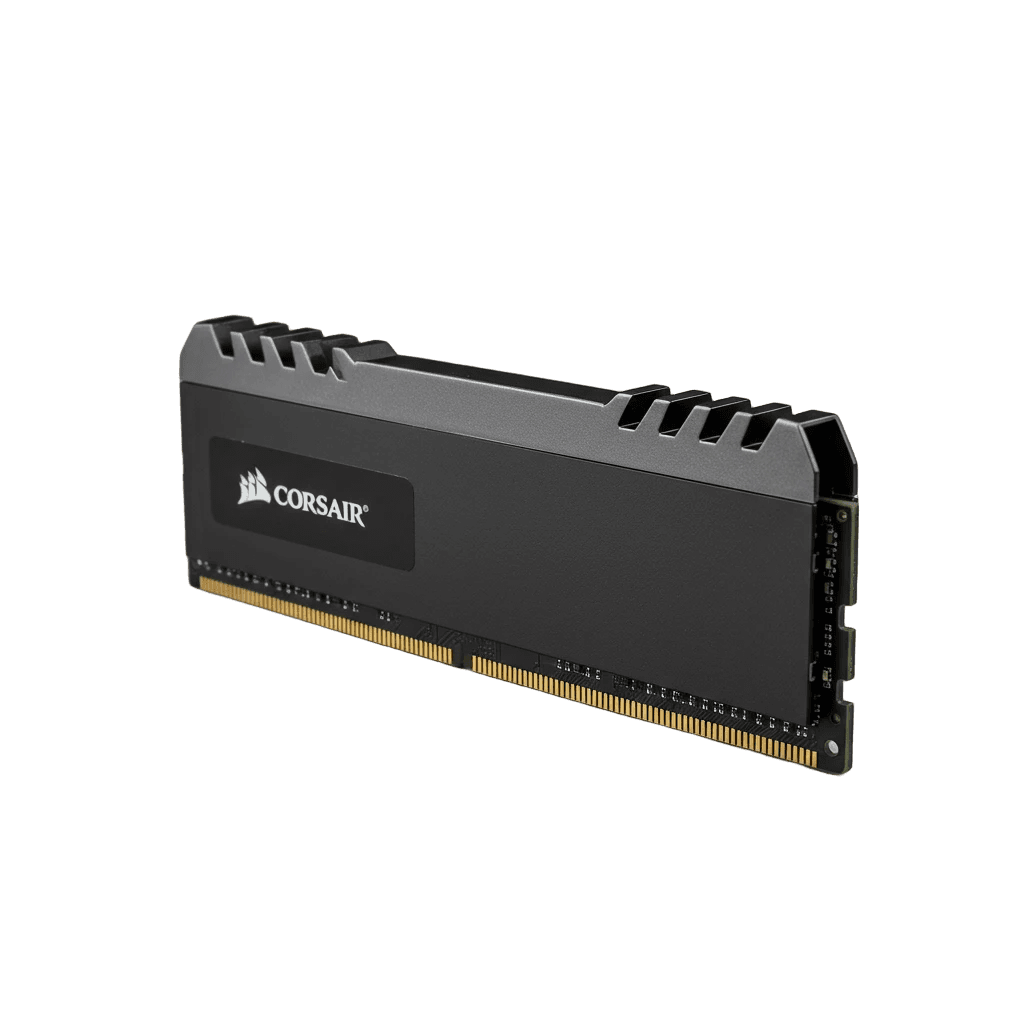
Der Arbeitsspeicher gehört zu den wichtigsten Komponenten eines Computers. Er beeinflusst maßgeblich, wie schnell Programme reagieren, wie flüssig Multitasking funktioniert und wie viele Anwendungen gleichzeitig genutzt werden können.
Viele Anwender konzentrieren sich ausschließlich auf Prozessor und Grafikkarte. Dabei wird häufig unterschätzt, dass ein zu kleiner oder ungeeigneter Arbeitsspeicher selbst einen leistungsstarken Computer ausbremsen kann.
Ein ausgewogenes System zeichnet sich deshalb immer durch ein harmonisches Zusammenspiel von CPU, Mainboard und RAM aus.
Was ist Arbeitsspeicher (RAM)?
RAM steht für Random Access Memory. Der Arbeitsspeicher dient als kurzfristiger Zwischenspeicher für alle Daten, die der Prozessor aktuell benötigt. Während Programme ausgeführt werden oder Dateien geöffnet sind, werden diese Informationen temporär im RAM gespeichert. Dadurch kann die CPU wesentlich schneller darauf zugreifen als auf Daten, die auf einer SSD oder Festplatte liegen.
Wird ein Programm geschlossen oder der Computer ausgeschaltet, werden die im Arbeitsspeicher gespeicherten Daten gelöscht. Aus diesem Grund bezeichnet man RAM auch als flüchtigen Speicher.
Warum ist genügend RAM so wichtig?
Ein Computer mit zu wenig Arbeitsspeicher muss ständig Daten zwischen RAM und SSD austauschen. Dieser Vorgang ist deutlich langsamer als der direkte Zugriff auf den Arbeitsspeicher und führt zu spürbaren Leistungseinbußen.
Typische Anzeichen für zu wenig RAM sind:
- Programme starten oder reagieren verzögert.
- Beim Wechsel zwischen Anwendungen entstehen Wartezeiten.
- Viele geöffnete Browser-Tabs verlangsamen das System.
- Große Dateien benötigen länger zum Öffnen.
- Videobearbeitung oder Bildbearbeitung stocken.
- Spiele laden Texturen verzögert oder zeigen kurze Ruckler.
Ausreichend RAM sorgt dagegen für flüssiges Arbeiten und erhöht den Bedienkomfort erheblich.
Wie viel Arbeitsspeicher benötige ich?
Die optimale RAM-Kapazität hängt vom geplanten Einsatzgebiet ab. Die folgende Übersicht bietet eine allgemeine Orientierung:
| Internet, Office, E-Mail | 8–16 GB |
| Homeoffice und Multitasking | 16 GB |
| Gaming | 16–32 GB |
| Foto- und Bildbearbeitung | 32 GB |
| Videoschnitt (4K und höher) | 32–64 GB |
| CAD und Konstruktion | 32–64 GB |
| Softwareentwicklung | 32 GB oder mehr |
| Virtuelle Maschinen | 64 GB oder mehr |
| KI und Machine Learning | 64–128 GB oder mehr |
Diese Werte dienen als Orientierung. Je nach verwendeter Software und Arbeitsweise können die tatsächlichen Anforderungen abweichen.
Warum "mehr RAM" nicht automatisch mehr Leistung bedeutet
Ein häufiger Irrtum besteht darin, möglichst viel Arbeitsspeicher einzubauen – unabhängig vom tatsächlichen Bedarf.
Wenn ein Office-PC ausschließlich für Textverarbeitung, E-Mails und Internet genutzt wird, bringen beispielsweise 64 GB RAM kaum einen spürbaren Vorteil gegenüber 16 GB.
Anders sieht es bei professionellen Anwendungen aus. Programme für Videoschnitt, Rendering, Datenanalyse oder virtuelle Maschinen können große Mengen Arbeitsspeicher effektiv nutzen und profitieren daher deutlich von höheren Kapazitäten.
Die optimale RAM-Größe richtet sich deshalb immer nach den konkreten Anforderungen.
DDR4 oder DDR5 – Welche Speichertechnologie ist die richtige?
Aktuell kommen vor allem zwei Speicherstandards zum Einsatz: DDR4 und DDR5.
DDR5 bietet im Vergleich zu DDR4 unter anderem:
- Höhere Bandbreite,
- Höhere mögliche Taktfrequenzen,
- Bessere Energieeffizienz,
- Größere maximale Speicherkapazitäten.
DDR4 ist dagegen weiterhin eine bewährte und wirtschaftliche Lösung für viele Office-, Multimedia- und Gaming-Systeme.
Welche Technologie genutzt werden kann, hängt vom Mainboard und vom Prozessor ab. Ein DDR4-Modul passt nicht in einen DDR5-Steckplatz und umgekehrt. Ein guter PC-Konfigurator berücksichtigt diese Kompatibilität automatisch.
Taktfrequenz und Latenz
Neben der Speicherkapazität spielen auch technische Eigenschaften wie Taktfrequenz und Latenz eine Rolle.
Die Taktfrequenz (MHz bzw. MT/s) gibt an, wie schnell Daten übertragen werden können. Höhere Werte bedeuten grundsätzlich eine höhere Bandbreite.
Die Latenz beschreibt hingegen, wie schnell der Speicher auf Anfragen reagieren kann. Eine niedrige Latenz kann insbesondere in bestimmten Anwendungen Vorteile bieten.
Im Alltag ist jedoch das Zusammenspiel aus Kapazität, Geschwindigkeit und Kompatibilität wichtiger als einzelne technische Kennzahlen.
Dual-Channel und Quad-Channel
Moderne Mainboards unterstützen häufig den Betrieb mehrerer RAM-Module gleichzeitig.
Dual-Channel
Beim Dual-Channel-Modus arbeiten zwei identische Speichermodule parallel. Dadurch erhöht sich die Speicherbandbreite, was in vielen Anwendungen zu einer besseren Gesamtleistung führt.
Ein Beispiel:
- 2 × 16 GB statt 1 × 32 GB
Obwohl die Gesamtkapazität identisch ist, kann die Dual-Channel-Konfiguration eine höhere Performance bieten.
Quad-Channel
Professionelle Workstations und Serverplattformen unterstützen teilweise Quad-Channel-Konfigurationen mit vier parallel arbeitenden Speicherkanälen. Dies ermöglicht eine nochmals höhere Speicherbandbreite, ist jedoch für die meisten Privatanwender nicht erforderlich.
ECC-Arbeitsspeicher – Für maximale Datensicherheit
In professionellen Servern und Workstations kommt häufig ECC-RAM (Error Correcting Code) zum Einsatz.
ECC-Speicher kann bestimmte Speicherfehler automatisch erkennen und korrigieren. Dadurch erhöht sich die Stabilität des Systems, insbesondere bei langen Berechnungen oder geschäftskritischen Anwendungen.
Für klassische Office-PCs oder Gaming-Systeme ist ECC in der Regel nicht notwendig. In wissenschaftlichen Einrichtungen, Rechenzentren oder professionellen Serverumgebungen kann ECC jedoch sinnvoll sein.
Erweiterbarkeit – Schon heute an morgen denken
Beim Kauf eines neuen Computers lohnt es sich, zukünftige Erweiterungen einzuplanen.
Beispielsweise können Sie zunächst zwei RAM-Steckplätze belegen und weitere Steckplätze für spätere Upgrades freilassen. So lässt sich die Speicherkapazität bei Bedarf einfach erweitern, ohne vorhandene Module austauschen zu müssen.
Ein moderner PC-Konfigurator zeigt Ihnen, wie viele Speichersteckplätze Ihr Mainboard besitzt und welche maximalen Kapazitäten unterstützt werden.
Häufige Fehler bei der RAM-Auswahl
Zu den häufigsten Fehlern gehören:
- Zu wenig Arbeitsspeicher für anspruchsvolle Anwendungen.
- Unterschiedliche RAM-Module mit verschiedenen Taktraten kombinieren.
- DDR4- und DDR5-Speicher verwechseln.
- Nur ein einzelnes RAM-Modul verwenden, obwohl Dual-Channel möglich wäre.
- Die maximal unterstützte Speicherkapazität des Mainboards nicht beachten.
Ein guter PC-Konfigurator hilft dabei, diese Fehler zu vermeiden und zeigt ausschließlich kompatible Speicherkonfigurationen an.
Fazit
Der Arbeitsspeicher gehört zu den zentralen Komponenten eines leistungsfähigen Computers. Er bestimmt, wie flüssig Programme arbeiten, wie effizient Multitasking funktioniert und wie gut anspruchsvolle Anwendungen ihre Leistung entfalten können.
Die optimale RAM-Konfiguration richtet sich immer nach dem individuellen Einsatzzweck. Ein ausgewogenes Verhältnis aus Kapazität, Geschwindigkeit und Kompatibilität sorgt dafür, dass der Computer nicht nur heute, sondern auch in den kommenden Jahren zuverlässig und leistungsfähig bleibt.
Massenspeicher verstehen – SSD, NVMe, HDD und RAID einfach erklärt
Ein leistungsstarker Prozessor und ausreichend Arbeitsspeicher bilden zwar die Grundlage eines schnellen Computers – doch erst der richtige Massenspeicher sorgt dafür, dass Programme schnell starten, Dateien ohne Verzögerung geladen werden und große Datenmengen effizient verarbeitet werden können.
Noch vor wenigen Jahren wurden Computer fast ausschließlich mit klassischen Festplatten (HDDs) ausgestattet. Heute haben sich SSDs und insbesondere NVMe-SSDs als Standard etabliert. Sie bieten deutlich höhere Geschwindigkeiten und verkürzen Wartezeiten erheblich.
Was ist ein Massenspeicher?
Der Massenspeicher ist der Bereich des Computers, auf dem Ihre Daten dauerhaft gespeichert werden. Im Gegensatz zum Arbeitsspeicher (RAM) bleiben diese Informationen auch dann erhalten, wenn der Computer ausgeschaltet wird.
Typische Daten auf einem Massenspeicher sind:
- Betriebssystem
- Programme
- Dokumente
- Fotos
- Videos
- Musik
- Spiele
- Datenbanken
- Projektdateien
- Backups
Die Geschwindigkeit des Massenspeichers beeinflusst unter anderem:
- Die Startzeit von Windows oder Linux,
- Die Ladezeit von Programmen,
- Den Import großer Dateien,
- Die Reaktionsgeschwindigkeit professioneller Anwendungen.
HDD – Die klassische Festplatte
Die Hard Disk Drive (HDD) speichert Daten auf rotierenden Magnetscheiben. Ein mechanischer Schreib- und Lesekopf greift auf diese Daten zu.
Vorteile einer HDD
- Hohe Speicherkapazität zu vergleichsweise niedrigen Kosten.
- Geeignet für große Datenarchive.
- Gute Lösung für Backups und Langzeitarchivierung.
Nachteile
- Mechanische Bauteile sind anfälliger für Verschleiß.
- Deutlich geringere Geschwindigkeit als SSDs.
- Höhere Geräuschentwicklung.
- Höherer Stromverbrauch.
- Empfindlicher gegenüber Erschütterungen.
Für moderne Betriebssysteme wird eine HDD heute meist nur noch als zusätzlicher Datenspeicher empfohlen.
SSD – Der neue Standard
Eine Solid State Drive (SSD) speichert Daten vollständig elektronisch. Bewegliche Teile gibt es nicht.
Dadurch ergeben sich zahlreiche Vorteile:
- Deutlich kürzere Ladezeiten,
- Schnelleres Starten des Betriebssystems,
- Nahezu geräuschloser Betrieb,
- Geringerer Energieverbrauch,
- Höhere Stoßfestigkeit.
Schon der Wechsel von einer HDD auf eine SATA-SSD sorgt im Alltag oft für einen spürbaren Leistungssprung.
SATA-SSD oder NVMe-SSD?
Nicht jede SSD arbeitet gleich schnell.
SATA-SSD
SATA-SSDs verwenden die bekannte SATA-Schnittstelle und erreichen in der Praxis Übertragungsraten von bis zu etwa 550 MB/s.
Für viele Office-Anwendungen, Multimedia-PCs oder Homeoffice-Systeme ist dies bereits völlig ausreichend.
NVMe-SSD
NVMe-SSDs nutzen dagegen die deutlich schnellere PCI Express (PCIe)-Schnittstelle.
Je nach Generation sind Datenraten von mehreren Tausend Megabyte pro Sekunde möglich.
Das macht sich besonders bemerkbar bei:
- Videoschnitt,
- Großen Bildarchiven,
- Softwareentwicklung,
- Datenbanken,
- CAD,
- 3D-Rendering,
- KI-Anwendungen,
- Virtualisierung.
In modernen Systemen ist eine NVMe-SSD für das Betriebssystem und häufig genutzte Programme heute die empfehlenswerte Wahl.
PCI Express – Warum die Generation wichtig ist
NVMe-SSDs arbeiten über PCI Express (PCIe). Dabei gibt es verschiedene Generationen, die sich vor allem in ihrer maximalen Bandbreite unterscheiden.
Zu den aktuell verbreiteten Standards gehören:
- PCIe Gen 3
- PCIe Gen 4
- PCIe Gen 5
Jede neue Generation bietet eine höhere theoretische Datenübertragungsrate. Welche Geschwindigkeit tatsächlich genutzt werden kann, hängt jedoch auch vom Mainboard und vom Prozessor ab.
Ein moderner PC-Konfigurator ermöglicht es Ihnen, den Massenspeicher individuell an Ihre Anforderungen anzupassen – von einem einfachen Office-PC bis hin zu einer professionellen Workstation oder einem KI-System.
Wie viel Speicherplatz benötige ich?
Die benötigte Kapazität hängt stark vom Einsatzbereich ab.
Als grobe Orientierung gilt:
| Office, Internet | 500 GB |
| Homeoffice | 500 GB – 1 TB |
| Gaming | 1–2 TB |
| Fotobearbeitung | 1–2 TB |
| Videoschnitt | 2–4 TB |
| CAD und Konstruktion | 2 TB oder mehr |
| KI, Datenanalyse | 2–8 TB oder mehr |
| Unternehmen / Server | abhängig von Datenvolumen und Backup-Konzept |
Wichtiger als eine möglichst große SSD ist die Wahl einer Kapazität, die ausreichend Reserven für zukünftige Projekte bietet.
Eine oder mehrere SSDs?
Viele moderne Mainboards verfügen über mehrere M.2-Steckplätze.
Dadurch können verschiedene Laufwerke für unterschiedliche Aufgaben genutzt werden.
Ein mögliches Konzept:
- SSD 1: Betriebssystem und Programme
- SSD 2: Aktuelle Projekte und Arbeitsdateien
- SSD 3: Spiele oder Medienbibliotheken
- HDD: Archiv und Backups
Diese Trennung kann die Übersicht verbessern und Wartungsarbeiten vereinfachen.
RAID – Mehr Sicherheit oder mehr Leistung?
Wer mit besonders wichtigen Daten arbeitet oder eine hohe Verfügbarkeit benötigt, stößt früher oder später auf den Begriff RAID.
RAID steht für Redundant Array of Independent Disks. Dabei werden mehrere Laufwerke zu einem logischen Speichersystem zusammengefasst.
Je nach RAID-Level stehen unterschiedliche Ziele im Vordergrund: höhere Geschwindigkeit, höhere Datensicherheit oder eine Kombination aus beidem.
RAID 0 – Maximale Geschwindigkeit
Bei RAID 0 werden Daten auf mindestens zwei Laufwerke verteilt.
Vorteile
- Sehr hohe Datenübertragungsraten.
- Gute Leistung bei großen Dateien.
Nachteile
- Keine Datensicherheit.
- Fällt ein Laufwerk aus, gehen alle Daten verloren.
RAID 0 eignet sich daher nur für Anwendungen, bei denen Geschwindigkeit wichtiger ist als Datensicherheit.
RAID 1 – Datenspiegelung
RAID 1 speichert sämtliche Daten gleichzeitig auf zwei Laufwerken.
Fällt ein Laufwerk aus, bleiben alle Daten auf dem zweiten Laufwerk erhalten.
Vorteile
- Hohe Datensicherheit.
- Einfaches Wiederherstellen nach einem Laufwerksausfall.
Nachteile
- Nur die Hälfte der gesamten Speicherkapazität steht tatsächlich zur Verfügung.
RAID 1 wird häufig in kleinen Unternehmen und für wichtige Geschäftsdaten eingesetzt.
RAID 5 – Leistung und Sicherheit kombinieren
RAID 5 benötigt mindestens drei Laufwerke.
Die Daten werden verteilt gespeichert, zusätzlich werden sogenannte Paritätsinformationen erzeugt.
Dadurch bleibt das System auch beim Ausfall eines Laufwerks funktionsfähig.
RAID 5 bietet einen guten Kompromiss zwischen:
- Speicherkapazität,
- Geschwindigkeit,
- Datensicherheit.
RAID 10 – Für höchste Ansprüche
RAID 10 kombiniert RAID 1 und RAID 0.
Es bietet sowohl:
- Hohe Geschwindigkeit
- Als auch hohe Ausfallsicherheit.
Diese Lösung kommt häufig in professionellen Servern, Datenbanken oder Workstations zum Einsatz.
RAID ersetzt kein Backup
Ein weit verbreitetes Missverständnis lautet:
"Ich habe RAID, deshalb brauche ich kein Backup."
Das ist falsch.
RAID schützt in erster Linie vor dem Ausfall eines Laufwerks.
Nicht geschützt sind Daten beispielsweise bei:
- Versehentlichem Löschen,
- Schadsoftware oder Ransomware,
- Feuer,
- Wasserschäden,
- Diebstahl,
- Überspannung.
Deshalb sollte zusätzlich immer ein regelmäßiges Backup erstellt werden – idealerweise nach der 3-2-1-Regel: drei Kopien der Daten, auf zwei unterschiedlichen Speichermedien, davon eine Kopie an einem anderen Ort.
Tipps für die Auswahl im PC-Konfigurator
Bevor Sie Ihren Massenspeicher auswählen, sollten Sie sich folgende Fragen stellen:
- Wie viele Daten speichere ich heute?
- Wie stark wird mein Datenbestand in den nächsten Jahren wachsen?
- Arbeite ich mit großen Foto-, Video- oder CAD-Dateien?
- Ist Datensicherheit wichtiger als maximale Geschwindigkeit?
- Benötige ich mehrere Laufwerke für unterschiedliche Aufgaben?
- Möchte ich ein RAID-System nutzen?
Je klarer diese Fragen beantwortet werden können, desto einfacher fällt die Wahl der passenden Speicherlösung.
Fazit
Der Massenspeicher entscheidet maßgeblich darüber, wie schnell sich ein Computer im Alltag anfühlt. Moderne NVMe-SSDs bieten eine hervorragende Leistung für Betriebssystem, Programme und anspruchsvolle Anwendungen. HDDs bleiben weiterhin eine sinnvolle Ergänzung für große Datenarchive und Backups.
Wer besonderen Wert auf Datensicherheit oder hohe Verfügbarkeit legt, sollte sich zusätzlich mit RAID-Konzepten beschäftigen. Unabhängig davon ersetzt jedoch kein RAID ein regelmäßiges Backup.
Ein moderner PC-Konfigurator unterstützt Sie dabei, die optimale Kombination aus SSD, HDD und RAID auszuwählen – abgestimmt auf Ihren Einsatzzweck, Ihr Budget und Ihre Zukunftspläne.
Netzteil (PSU) und Kühlung – Die Grundlage für einen stabilen, leisen und langlebigen Computer
Bei der Zusammenstellung eines neuen Computers konzentrieren sich viele Käufer zunächst auf Prozessor, Grafikkarte oder Arbeitsspeicher. Netzteil und Kühlung werden dagegen häufig als weniger wichtig angesehen. In der Praxis gehören jedoch genau diese beiden Komponenten zu den entscheidenden Faktoren für die Zuverlässigkeit und Lebensdauer eines Systems.
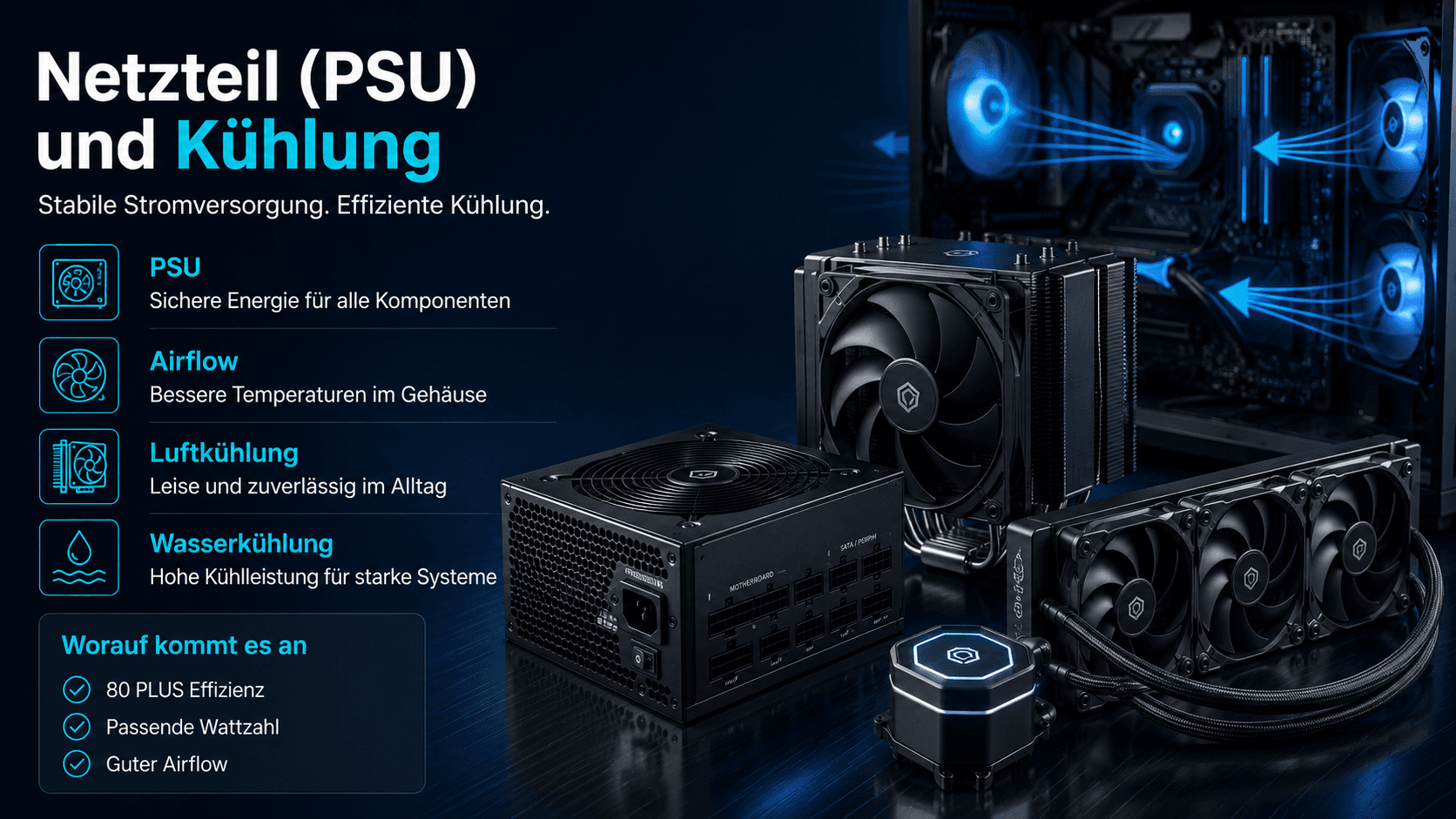
Ein hochwertiges Netzteil versorgt alle Komponenten mit stabiler elektrischer Energie. Eine durchdachte Kühlung sorgt dafür, dass Prozessor, Grafikkarte und andere Bauteile innerhalb ihrer optimalen Temperaturbereiche arbeiten können. Erst das Zusammenspiel dieser Komponenten ermöglicht einen dauerhaft zuverlässigen Betrieb.
Das Netzteil (Power Supply Unit – PSU)
Das Netzteil übernimmt die Aufgabe, den Wechselstrom aus der Steckdose in die unterschiedlichen Gleichspannungen umzuwandeln, die die einzelnen Hardware-Komponenten benötigen. Gleichzeitig schützt es den Computer vor Spannungsschwankungen und verteilt die Energie kontrolliert an Prozessor, Grafikkarte, Mainboard, Laufwerke und weitere Geräte.
Ein qualitativ hochwertiges Netzteil trägt wesentlich zur Stabilität des gesamten Systems bei. Minderwertige Modelle können dagegen zu Instabilitäten, Abstürzen oder im schlimmsten Fall zu Schäden an empfindlichen Komponenten führen.
Warum die Wattzahl allein nicht entscheidend ist
Viele Anwender orientieren sich ausschließlich an der angegebenen Leistung in Watt. Tatsächlich ist jedoch nicht nur die maximale Ausgangsleistung entscheidend, sondern vor allem die Qualität der Spannungsversorgung.
Ein hochwertiges 650-Watt-Netzteil kann für viele Systeme die bessere Wahl sein als ein günstiges 850-Watt-Modell minderer Qualität. Entscheidend sind unter anderem:
- Stabile Spannungen,
- Hochwertige Bauteile,
- Effiziente Kühlung,
- Integrierte Schutzschaltungen,
- Hoher Wirkungsgrad.
Wie viel Leistung wird tatsächlich benötigt?
Der Strombedarf eines Computers hängt von der gesamten Hardware-Konfiguration ab. Prozessor, Grafikkarte, Anzahl der Laufwerke und weitere Komponenten bestimmen gemeinsam die erforderliche Netzteilleistung.
Als grobe Orientierung gelten:
| Office-PC | 400–500 Watt |
| Multimedia-PC | 500–600 Watt |
| Gaming-PC | 650–850 Watt |
| High-End-Gaming | 850–1000 Watt |
| Workstation | 850–1200 Watt |
| KI-Workstation mit mehreren GPUs | je nach Konfiguration deutlich darüber |
Diese Werte dienen lediglich als Orientierung. Die tatsächliche Dimensionierung sollte immer anhand der gewählten Komponenten erfolgen.
Warum Leistungsreserven sinnvoll sind
Ein Netzteil sollte nicht dauerhaft an seiner Leistungsgrenze betrieben werden.
Eine moderate Leistungsreserve bietet mehrere Vorteile:
- Geringere Wärmeentwicklung,
- Leiserer Lüfterbetrieb,
- Höhere Effizienz,
- Längere Lebensdauer,
- Reserven für spätere Hardware-Upgrades.
Viele Fachleute empfehlen, ein Netzteil so auszulegen, dass die durchschnittliche Auslastung im normalen Betrieb unterhalb der maximalen Nennleistung bleibt.
80 PLUS – Was bedeutet diese Zertifizierung?
Der Wirkungsgrad beschreibt, wie effizient ein Netzteil elektrische Energie umwandelt. Ein hoher Wirkungsgrad reduziert Energieverluste und die entstehende Wärme.
Die bekannte 80-PLUS-Zertifizierung dient als Orientierung. Zu den gängigen Klassen gehören:
- 80 PLUS Bronze
- 80 PLUS Silver
- 80 PLUS Gold
- 80 PLUS Platinum
- 80 PLUS Titanium
Mit steigender Zertifizierungsstufe verbessert sich in der Regel die Energieeffizienz. Besonders bei Computern, die täglich viele Stunden laufen, können effizientere Netzteile den Stromverbrauch senken und gleichzeitig die Wärmeentwicklung reduzieren.
Wichtige Schutzfunktionen
Ein hochwertiges Netzteil verfügt über verschiedene elektronische Schutzmechanismen, unter anderem gegen:
- Überspannung,
- Unterspannung,
- Überstrom,
- Überlast,
- Kurzschluss,
- Übertemperatur.
Diese Schutzfunktionen erhöhen die Sicherheit des gesamten Systems und tragen dazu bei, Hardware vor Schäden zu bewahren.
Modulares Kabelmanagement
Viele moderne Netzteile besitzen ein modulares oder teilmodulares Kabelsystem.
Dabei werden nur die tatsächlich benötigten Kabel angeschlossen. Dies verbessert:
- Die Luftzirkulation,
- Die Übersicht im Gehäuse,
- Die Wartungsfreundlichkeit,
- Das Kabelmanagement.
Ein aufgeräumter Innenraum erleichtert außerdem die Reinigung und kann den Luftstrom positiv beeinflussen.
Warum eine gute Kühlung so wichtig ist
Elektronische Komponenten erzeugen während des Betriebs Wärme. Wird diese Wärme nicht ausreichend abgeführt, können Temperaturen entstehen, die die Leistung beeinträchtigen oder die Lebensdauer verkürzen.
Eine effiziente Kühlung sorgt dafür, dass:
- Prozessor,
- Grafikkarte,
- Spannungswandler,
- SSDs
innerhalb ihrer vorgesehenen Temperaturbereiche arbeiten.
Luftkühlung
Die klassische Luftkühlung besteht aus einem Kühlkörper und einem oder mehreren Lüftern.
Vorteile:
- Hohe Zuverlässigkeit,
- Vergleichsweise geringer Wartungsaufwand,
- Attraktives Preis-Leistungs-Verhältnis,
- Lange Lebensdauer.
Für die meisten Office-, Gaming- und Multimedia-PCs stellt eine hochwertige Luftkühlung eine ausgezeichnete Lösung dar.
Wasserkühlung
Bei einer Wasserkühlung wird die Wärme über eine Flüssigkeit zu einem Radiator transportiert und dort abgegeben.
Sie eignet sich insbesondere für:
- High-End-Gaming-Systeme,
- Workstations,
- Prozessoren mit hoher Leistungsaufnahme,
- Systeme mit begrenztem Platz um den CPU-Sockel.
Neben der Kühlleistung spielt für viele Anwender auch die optische Gestaltung des Systems eine Rolle.
Airflow – Der Luftstrom im Gehäuse
Nicht nur der CPU-Kühler ist entscheidend. Ebenso wichtig ist ein durchdachter Luftstrom im Gehäuse.
Ein typisches Konzept sieht vor:
- Frischluft wird an der Vorderseite oder Unterseite angesaugt.
- Warme Luft wird an der Rückseite und Oberseite wieder abgeführt.
Dadurch entsteht ein kontinuierlicher Luftstrom, der alle Komponenten effektiv kühlt.
Ein schlecht geplanter Airflow kann dazu führen, dass sich Wärme im Gehäuse staut und einzelne Komponenten unnötig hohe Temperaturen erreichen.
Staub – Der oft unterschätzte Leistungsfaktor
Staub wirkt wie eine Isolationsschicht auf Kühlkörpern und Lüftern.
Mit der Zeit kann sich dadurch:
- Die Kühlleistung verschlechtern,
- Die Lautstärke erhöhen,
- Die Temperatur steigern.
Regelmäßige Reinigung sowie Staubfilter an den Lufteinlässen helfen dabei, die Kühlleistung langfristig aufrechtzuerhalten.
Lautstärke – Der Silent-PC
Nicht jeder Anwender möchte einen möglichst leistungsstarken Computer. Viele legen besonderen Wert auf einen leisen Betrieb.
Ein sogenannter Silent-PC kombiniert:
- Effiziente Kühlung,
- Hochwertige Lüfter,
- Gut gedämmte Gehäuse,
- Energieeffiziente Komponenten,
- Intelligente Lüftersteuerungen.
Gerade im Homeoffice oder in ruhigen Arbeitsumgebungen kann ein leises System den Arbeitskomfort deutlich erhöhen.
Temperaturüberwachung
Moderne Mainboards ermöglichen die kontinuierliche Überwachung wichtiger Temperaturen.
Dazu gehören unter anderem:
- CPU,
- Grafikkarte,
- Mainboard,
- SSDs,
- Lüfterdrehzahlen.
Viele Systeme passen die Lüftergeschwindigkeit automatisch an die aktuelle Belastung an. Dadurch wird bei geringer Last Energie gespart und die Geräuschentwicklung reduziert.
Häufige Fehler
Bei Netzteil und Kühlung treten immer wieder ähnliche Fehler auf:
- Das Netzteil wird ausschließlich nach der Wattzahl ausgewählt.
- Leistungsreserven werden nicht eingeplant.
- Der Luftstrom im Gehäuse wird vernachlässigt.
- Zu wenige Gehäuselüfter werden installiert.
- Staubfilter werden nicht regelmäßig gereinigt.
- Ein leistungsstarker Prozessor wird mit einer ungeeigneten Kühlung kombiniert.
Ein guter PC-Konfigurator unterstützt dabei, diese Fehler zu vermeiden und passende Komponenten auszuwählen.
Fazit
Netzteil und Kühlung gehören zu den am häufigsten unterschätzten Komponenten eines Computers. Dabei beeinflussen sie entscheidend die Stabilität, Energieeffizienz, Lautstärke und Lebensdauer des gesamten Systems.
Ein hochwertiges Netzteil mit ausreichender Leistungsreserve sowie eine gut geplante Kühlung schaffen die Grundlage für einen zuverlässigen Betrieb – unabhängig davon, ob es sich um einen Office-PC, einen Gaming-Rechner oder eine professionelle Workstation handelt.
Die Grafikkarte (GPU) – Das Herzstück für Gaming, Kreativität und Künstliche Intelligenz
Während der Prozessor (CPU) als zentrale Recheneinheit eines Computers nahezu alle allgemeinen Berechnungen übernimmt, ist die Grafikkarte – auch GPU (Graphics Processing Unit) genannt – auf die parallele Verarbeitung großer Datenmengen spezialisiert. Ursprünglich wurde sie entwickelt, um Bilder, Grafiken und Videos möglichst schnell auf einem Monitor darzustellen. Heute übernimmt sie jedoch weit mehr Aufgaben und zählt zu den wichtigsten Komponenten moderner Computersysteme.

Ob flüssiges Gaming, professionelle Videobearbeitung, 3D-Visualisierung, CAD-Konstruktion oder Künstliche Intelligenz (KI): Ohne eine leistungsfähige GPU wären viele dieser Anwendungen in ihrer heutigen Form kaum denkbar.
Was ist eine GPU?
Die Abkürzung GPU steht für Graphics Processing Unit.
Eine GPU ist ein hochspezialisierter Prozessor, der darauf ausgelegt ist, Millionen kleiner Berechnungen gleichzeitig auszuführen. Während eine CPU über wenige, dafür sehr leistungsfähige Rechenkerne verfügt, besitzt eine moderne GPU oft Tausende kleiner Recheneinheiten, die parallel arbeiten können.
Diese Architektur macht Grafikkarten besonders effizient bei Aufgaben, die sich gleichzeitig auf viele Daten verteilen lassen – beispielsweise bei der Berechnung von 3D-Grafiken, Videobildern oder neuronalen Netzwerken.
Warum benötigen moderne Computer eine Grafikkarte?
Viele Anwendungen stellen heute deutlich höhere Anforderungen an die Grafikleistung als noch vor wenigen Jahren.
Zu den wichtigsten Einsatzbereichen gehören:
- Gaming
- Videobearbeitung
- Bildbearbeitung
- CAD und Konstruktion
- Architektur und BIM
- 3D-Rendering
- Animation
- Streaming
- Wissenschaftliche Simulationen
- Künstliche Intelligenz (KI)
- Machine Learning
- Datenanalyse
- Multi-Monitor-Arbeitsplätze
- Virtual Reality (VR)
- Augmented Reality (AR)
Je nach Einsatzgebiet unterscheiden sich die Anforderungen erheblich. Während für einen Office-PC häufig bereits eine integrierte Grafikeinheit ausreicht, benötigen professionelle Workstations oder High-End-Gaming-Systeme leistungsstarke dedizierte Grafikkarten.
CPU und GPU – Warum beide zusammenarbeiten
Ein häufiger Irrtum besteht darin, dass ausschließlich die Grafikkarte für die Leistung eines Computers verantwortlich sei.
Tatsächlich arbeiten CPU und GPU eng zusammen und übernehmen unterschiedliche Aufgaben.
Die CPU kümmert sich unter anderem um:
- Betriebssystem
- Programmsteuerung
- Dateiverwaltung
- Logikberechnungen
- Hintergrundprozesse
- Netzwerkkommunikation
- Eingaben über Tastatur und Maus
Die GPU übernimmt hingegen:
- Darstellung von Bildern
- 2D- und 3D-Grafik
- Videobeschleunigung
- Rendering
- Berechnung komplexer Shader
- KI-Beschleunigung
- Physikalische Simulationen (je nach Software)
Erst das Zusammenspiel beider Komponenten ermöglicht eine optimale Gesamtleistung.
Warum ist eine GPU für Gaming so wichtig?
Moderne Spiele bestehen aus hochauflösenden Texturen, komplexen Lichtberechnungen, detaillierten Schatten, realistischen Reflexionen und aufwendigen Animationen.
Die Grafikkarte berechnet dabei unter anderem:
- Millionen von Polygonen pro Sekunde,
- Beleuchtung und Schatten,
- Partikeleffekte,
- Reflexionen,
- Kantenglättung,
- Texturen,
- Raytracing-Effekte,
- Bildausgabe in Echtzeit.
Je höher die Bildschirmauflösung und die Bildwiederholrate (z. B. 144 Hz oder 240 Hz), desto größer werden die Anforderungen an die GPU.
Warum profitieren auch Nicht-Gamer von einer leistungsfähigen GPU?
Viele Menschen verbinden Grafikkarten ausschließlich mit Gaming. Tatsächlich nutzen jedoch zahlreiche professionelle Anwendungen die Rechenleistung moderner GPUs.
Dazu gehören unter anderem:
Videobearbeitung
Programme wie Adobe Premiere Pro oder DaVinci Resolve nutzen die GPU, um Effekte, Farbkorrekturen und das Rendering deutlich zu beschleunigen.
Bildbearbeitung
Auch Anwendungen wie Adobe Photoshop oder Lightroom verwenden die GPU für zahlreiche Filter, Transformationen und KI-gestützte Funktionen.
CAD und Konstruktion
Professionelle CAD-Software stellt komplexe 3D-Modelle in Echtzeit dar und profitiert von leistungsfähigen Grafikkarten.
Architektur und 3D-Visualisierung
Architekten und Designer arbeiten häufig mit fotorealistischen Darstellungen großer Projekte. Hier übernimmt die GPU einen erheblichen Teil der Berechnungen.
Streaming
Beim Live-Streaming kann die Grafikkarte die Videokodierung übernehmen und dadurch den Prozessor entlasten.
Wissenschaft und Forschung
Viele wissenschaftliche Simulationen nutzen GPU-Beschleunigung, um große Datenmengen parallel zu verarbeiten.
Künstliche Intelligenz (KI)
Moderne KI-Anwendungen wie Sprachmodelle, Bildgeneratoren oder Machine-Learning-Modelle nutzen die GPU für komplexe Matrixberechnungen. Insbesondere Modelle mit großem Speicherbedarf profitieren von leistungsstarken Grafikkarten mit ausreichend Videospeicher (VRAM).
Die Entwicklung moderner Grafikkarten
Grafikkarten haben sich in den vergangenen Jahrzehnten grundlegend verändert.
Früher dienten sie hauptsächlich dazu, Bildschirminhalte darzustellen. Heute sind sie hochspezialisierte Parallelprozessoren, die Milliarden von Berechnungen pro Sekunde durchführen können.
Mit jeder neuen Generation steigen nicht nur die Rechenleistung und Energieeffizienz, sondern auch die Unterstützung moderner Technologien wie:
- Hardwarebeschleunigte Videokodierung,
- Raytracing,
- KI-Beschleunigung,
- Upscaling-Verfahren,
- Echtzeit-Rendering,
- Multi-Monitor-Unterstützung.
Dadurch werden Grafikkarten zunehmend zu universellen Rechenbeschleunigern, die weit über klassische Grafikaufgaben hinausgehen.
Warum ist die Wahl der richtigen Grafikkarte so wichtig?
Die Grafikkarte gehört häufig zu den teuersten Komponenten eines Computers. Gleichzeitig hat sie einen erheblichen Einfluss auf die Gesamtleistung – insbesondere bei grafikintensiven Anwendungen.
Eine überdimensionierte GPU verursacht unnötige Kosten und einen höheren Energieverbrauch, wenn ihre Leistung im Alltag gar nicht genutzt wird. Umgekehrt kann eine zu schwache Grafikkarte den gesamten Rechner ausbremsen und professionelle Arbeitsabläufe oder moderne Spiele deutlich verlangsamen.
Deshalb sollte die Auswahl immer anhand des tatsächlichen Einsatzzwecks erfolgen. Ein gut konfigurierter Computer zeichnet sich nicht durch die teuerste Hardware aus, sondern durch ein ausgewogenes Verhältnis aller Komponenten.
Fazit
Die Grafikkarte ist heute weit mehr als nur eine Komponente für Spieler. Sie ist ein leistungsstarker Parallelprozessor, der in zahlreichen Bereichen – von der Videobearbeitung über CAD bis hin zur Künstlichen Intelligenz – eine zentrale Rolle spielt.
Welche GPU für Sie die richtige ist, hängt jedoch nicht vom Namen oder vom Preis ab, sondern von den Aufgaben, die Ihr Computer täglich bewältigen soll. Ein moderner PC-Konfigurator hilft dabei, eine Grafikkarte auszuwählen, die optimal mit Prozessor, Mainboard und Netzteil harmoniert und genau zu Ihrem Einsatzgebiet passt.
Wie arbeitet eine Grafikkarte (GPU)? Architektur, Rechenkerne und Videospeicher einfach erklärt
Viele Käufer vergleichen Grafikkarten ausschließlich anhand des Modellnamens oder der Größe des Videospeichers. In der Praxis entscheidet jedoch das Zusammenspiel zahlreicher technischer Komponenten darüber, wie leistungsfähig eine GPU tatsächlich ist.

Um eine Grafikkarte richtig beurteilen zu können, lohnt sich ein Blick auf ihre grundlegende Funktionsweise. Wer die wichtigsten Begriffe kennt, kann Benchmark-Ergebnisse besser einordnen und im PC-Konfigurator eine fundierte Entscheidung treffen.
Die GPU als Spezialist für parallele Berechnungen
Im Gegensatz zur CPU, die wenige sehr leistungsstarke Kerne besitzt und komplexe Einzelaufgaben besonders effizient verarbeitet, ist die GPU für massive Parallelität ausgelegt.
Eine moderne Grafikkarte kann Tausende kleiner Rechenoperationen gleichzeitig durchführen.
Man kann sich das folgendermaßen vorstellen:
- Die CPU arbeitet wie ein Projektleiter, der komplexe Aufgaben koordiniert und Entscheidungen trifft.
- Die GPU ähnelt einem großen Team aus vielen Spezialisten, die gleichzeitig an tausenden kleinen Teilaufgaben arbeiten.
Genau deshalb eignen sich GPUs hervorragend für:
- Bildberechnung
- Videobearbeitung
- 3D-Rendering
- Wissenschaftliche Simulationen
- Künstliche Intelligenz
- Machine Learning
Der Grafikprozessor (Graphics Processing Unit)
Der eigentliche Grafikprozessor befindet sich auf der Grafikkarte.
Er besteht aus Milliarden von Transistoren und zahlreichen spezialisierten Recheneinheiten.
Seine Aufgabe besteht darin,
- Bildinformationen zu berechnen,
- Beleuchtung zu simulieren,
- Schatten zu erzeugen,
- Reflexionen darzustellen,
- Videos zu beschleunigen,
- Mathematische Berechnungen parallel auszuführen.
Je moderner die Architektur einer GPU ist, desto effizienter kann sie diese Aufgaben bewältigen.
Rechenkerne – CUDA Cores und Stream Prozessoren
Grafikkarten bestehen aus sehr vielen kleinen Recheneinheiten.
Bei NVIDIA werden diese häufig als CUDA Cores bezeichnet.
Bei AMD spricht man in der Regel von Stream Prozessoren.
Beide verfolgen dasselbe Ziel: möglichst viele Berechnungen gleichzeitig durchzuführen.
Wichtig zu wissen:
Die Anzahl der CUDA Cores oder Stream Prozessoren lässt sich nicht direkt zwischen NVIDIA und AMD vergleichen. Unterschiedliche Architekturen, Taktfrequenzen und interne Optimierungen führen dazu, dass die reine Kernanzahl allein keine Aussage über die tatsächliche Leistung erlaubt.
Deshalb sollten Grafikkarten immer anhand unabhängiger Benchmarks und des vorgesehenen Einsatzzwecks bewertet werden.
Tensor Cores – Beschleunigung für Künstliche Intelligenz
Moderne NVIDIA-Grafikkarten verfügen zusätzlich über sogenannte Tensor Cores.
Diese spezialisierten Recheneinheiten wurden entwickelt, um KI-Berechnungen besonders effizient auszuführen.
Sie kommen unter anderem zum Einsatz bei:
- Neuronalen Netzwerken,
- Bildgenerierung,
- Sprachmodellen,
- Wissenschaftlichen Berechnungen,
- KI-gestützter Bildverbesserung,
- DLSS (Deep Learning Super Sampling).
Für Anwender, die lokal mit KI-Modellen arbeiten möchten, spielen Tensor Cores eine wichtige Rolle.
Raytracing-Kerne (RT Cores)
Raytracing simuliert das physikalische Verhalten von Licht.
Dabei werden unter anderem berechnet:
- Spiegelungen,
- Schatten,
- Transparente Materialien,
- Indirekte Beleuchtung,
- Reflexionen auf Wasser oder Glas.
Früher waren diese Berechnungen extrem zeitaufwendig.
Moderne Grafikkarten besitzen spezielle RT Cores, welche diese Aufgaben deutlich beschleunigen.
Vor allem aktuelle Spiele und professionelle Visualisierungen profitieren von dieser Technologie.
Videospeicher (VRAM)
Neben dem Grafikprozessor besitzt jede dedizierte Grafikkarte einen eigenen Speicher – den Videospeicher (VRAM).
Im VRAM werden beispielsweise gespeichert:
- Texturen,
- 3D-Modelle,
- Bilddaten,
- Shader,
- KI-Modelle,
- Videoframes.
Je größer und komplexer ein Projekt ist, desto mehr VRAM wird benötigt.
Wie viel VRAM wird benötigt?
Der tatsächliche Bedarf hängt stark vom Einsatzzweck ab.
Als allgemeine Orientierung:
| Office | integrierte Grafik ausreichend |
| Multimedia | 4–8 GB |
| Gaming in Full HD | 8 GB oder mehr |
| Gaming in WQHD | 12 GB oder mehr |
| Gaming in 4K | 16 GB oder mehr |
| CAD | 12–24 GB |
| Videoschnitt | 12–24 GB |
| KI-Anwendungen | 16–32 GB oder mehr |
| Große Sprachmodelle (LLMs) | abhängig vom Modell häufig 24 GB oder mehr |
Diese Werte sind Richtwerte. Die tatsächlichen Anforderungen hängen von Software, Auflösung und Projektgröße ab.
Speicherbandbreite
Nicht nur die Größe des Videospeichers ist entscheidend.
Ebenso wichtig ist die Speicherbandbreite.
Sie beschreibt, wie schnell Daten zwischen GPU und VRAM übertragen werden können.
Eine hohe Speicherbandbreite verbessert unter anderem:
- Gaming in hohen Auflösungen,
- Professionelle Renderprozesse,
- Große KI-Modelle,
- Wissenschaftliche Berechnungen.
Deshalb ist eine Grafikkarte mit mehr VRAM nicht automatisch schneller als ein Modell mit weniger Speicher, wenn die übrige Architektur schwächer ist.
Taktfrequenz der GPU
Wie bei Prozessoren besitzt auch eine GPU eine Taktfrequenz.
Diese bestimmt, wie schnell einzelne Rechenoperationen ausgeführt werden können.
Die tatsächliche Gesamtleistung ergibt sich jedoch immer aus dem Zusammenspiel von:
- Architektur,
- Anzahl der Recheneinheiten,
- Speicherbandbreite,
- Cache,
- Taktfrequenz,
- Energieversorgung,
- Kühlung.
Aus diesem Grund sollten Grafikkarten niemals ausschließlich anhand einer einzelnen technischen Kennzahl bewertet werden.
Video-Encoder und Decoder
Moderne GPUs verfügen über spezielle Einheiten für die Videoverarbeitung.
Diese übernehmen beispielsweise:
- Videokodierung,
- Videodekodierung,
- Streaming,
- Bildschirmaufzeichnung,
- Videokonferenzen.
Dadurch wird der Prozessor entlastet und die Gesamtleistung des Systems verbessert.
Für Content Creator, Streamer und Unternehmen ist dies ein wichtiger Aspekt bei der Auswahl einer Grafikkarte.
Energieverbrauch und Kühlung
Leistungsfähige Grafikkarten benötigen teilweise erhebliche Mengen elektrischer Energie.
Dadaher sollten bei der Planung eines Systems auch folgende Punkte berücksichtigt werden:
- Ausreichende Netzteilleistung,
- Hochwertige Kühlung,
- Genügend Platz im Gehäuse,
- Guter Luftstrom (Airflow).
Ein ausgewogenes System arbeitet nicht nur schneller, sondern auch leiser und zuverlässiger.
Warum technische Daten allein nicht ausreichen
Viele Käufer vergleichen Grafikkarten ausschließlich anhand von:
- VRAM,
- CUDA Cores,
- Taktfrequenz.
Diese Werte sind zwar wichtig, geben jedoch nur einen Teil des Gesamtbildes wieder.
Entscheidend sind zusätzlich:
- Architektur,
- Treiberunterstützung,
- Softwareoptimierung,
- Energieeffizienz,
- Reale Benchmark-Ergebnisse,
- Kompatibilität mit den verwendeten Programmen.
Deshalb sollte eine Grafikkarte immer anhand ihrer tatsächlichen Leistung im geplanten Einsatzgebiet bewertet werden.
Fazit
Eine moderne Grafikkarte besteht aus weit mehr als nur einem Grafikprozessor. Architektur, Rechenkerne, Videospeicher, Speicherbandbreite, spezialisierte KI-Einheiten und Video-Encoder arbeiten eng zusammen und bestimmen gemeinsam die Leistungsfähigkeit.
Wer diese Grundlagen versteht, kann technische Daten besser einordnen und im PC-Konfigurator gezielt eine Grafikkarte auswählen, die optimal zum eigenen Einsatzzweck passt – sei es für Office, Gaming, professionelle Medienproduktion oder Künstliche Intelligenz.
Integrierte Grafikeinheit (iGPU) oder dedizierte Grafikkarte? Welche Lösung passt zu Ihren Anforderungen?

Eine der häufigsten Fragen beim Zusammenstellen eines Computers lautet:
Benötige ich überhaupt eine separate Grafikkarte?
Die Antwort hängt vollständig vom geplanten Einsatzgebiet ab.
Während einige Anwender täglich mit anspruchsvollen 3D-Anwendungen, Videobearbeitung oder künstlicher Intelligenz arbeiten, nutzen andere ihren Computer hauptsächlich für Office-Anwendungen, Internet oder Videokonferenzen. Für beide Nutzergruppen kann die optimale Hardware völlig unterschiedlich aussehen.
Ein moderner PC-Konfigurator hilft Ihnen dabei, genau die Grafikeinheit auszuwählen, die Ihren tatsächlichen Anforderungen entspricht – ohne unnötige Mehrkosten oder Leistungseinbußen.
Was ist eine integrierte Grafikeinheit (iGPU)?
Eine integrierte Grafikeinheit, kurz iGPU, ist direkt im Prozessor integriert und benötigt keine separate Grafikkarte.
Die iGPU verwendet einen Teil des Arbeitsspeichers (RAM) als Grafikspeicher und übernimmt grundlegende Grafikaufgaben wie:
- Darstellung des Betriebssystems,
- Internet-Browsing,
- Office-Anwendungen,
- Videowiedergabe,
- Videokonferenzen,
- Mehrere Monitore (je nach Modell),
- Einfache Bildbearbeitung.
Da keine zusätzliche Grafikkarte erforderlich ist, sind Systeme mit iGPU häufig:
- Energieeffizient,
- Leise,
- Kostengünstiger,
- Kompakter.
Vorteile einer integrierten Grafikeinheit
Eine moderne iGPU bietet zahlreiche Vorteile:
Geringerer Stromverbrauch
Da keine separate Grafikkarte betrieben werden muss, sinkt der Energiebedarf des gesamten Systems. Das wirkt sich positiv auf Stromkosten und Wärmeentwicklung aus.
Leiser Betrieb
Ohne leistungsstarke Grafikkarte entstehen weniger Abwärme und häufig auch weniger Lüftergeräusche. Besonders in Büros oder Homeoffice-Umgebungen ist dies ein großer Vorteil.
Niedrigere Anschaffungskosten
Da keine dedizierte Grafikkarte gekauft werden muss, kann das Budget in andere Komponenten wie eine größere SSD oder mehr Arbeitsspeicher investiert werden.
Kompaktere Systeme
Mini-PCs oder platzsparende Office-Rechner profitieren häufig von integrierten Grafikeinheiten, da weniger Platz benötigt wird.
Grenzen einer integrierten GPU
Obwohl moderne iGPUs deutlich leistungsfähiger geworden sind, besitzen sie auch Einschränkungen.
Sie sind nur bedingt geeignet für:
- Aktuelle AAA-Spiele in hohen Auflösungen,
- Professionelle 3D-Visualisierung,
- Komplexe CAD-Projekte,
- Umfangreiche Videobearbeitung,
- KI-Modelle,
- GPU-beschleunigtes Rendering.
Außerdem steht der iGPU kein eigener Videospeicher (VRAM) zur Verfügung. Stattdessen wird ein Teil des Arbeitsspeichers verwendet, was die Gesamtleistung begrenzen kann.
Was ist eine dedizierte Grafikkarte?
Eine dedizierte Grafikkarte ist eine eigenständige Erweiterungskarte, die über den PCIe-Steckplatz mit dem Mainboard verbunden wird.
Sie verfügt über:
- Einen eigenen Grafikprozessor (GPU),
- Eigenen Videospeicher (VRAM),
- Eigene Spannungsversorgung,
- Eigene Kühlung.
Dadurch kann sie wesentlich komplexere Berechnungen durchführen als eine integrierte Grafikeinheit.
Vorteile einer dedizierten Grafikkarte
Deutlich höhere Grafikleistung
Eine dedizierte GPU ermöglicht flüssiges Arbeiten in grafikintensiven Anwendungen und Spielen.
Eigener Videospeicher (VRAM)
Da die Grafikkarte ihren eigenen Speicher besitzt, bleibt der Arbeitsspeicher des Systems vollständig für andere Aufgaben verfügbar.
Professionelle Anwendungen
Viele Programme können ihre Leistung mithilfe einer leistungsstarken GPU erheblich steigern.
Dazu gehören unter anderem:
- Adobe Premiere Pro,
- DaVinci Resolve,
- Blender,
- AutoCAD,
- SolidWorks,
- Unreal Engine,
- Unity,
- Verschiedene KI-Frameworks.
Unterstützung moderner Technologien
Dedizierte Grafikkarten bieten häufig zusätzliche Funktionen wie:
- Raytracing,
- KI-Beschleunigung,
- Hardware-Encoding,
- Hardware-Decoding,
- Upscaling-Technologien,
- Unterstützung für mehrere hochauflösende Monitore.
Nachteile einer dedizierten Grafikkarte
Die höhere Leistung bringt jedoch auch einige Anforderungen mit sich.
Dazu gehören:
- Höherer Energieverbrauch,
- Größere Wärmeentwicklung,
- Leistungsstärkeres Netzteil,
- Mehr Platz im Gehäuse,
- Höhere Anschaffungskosten.
Deshalb sollte eine dedizierte GPU nur gewählt werden, wenn ihre Leistung tatsächlich benötigt wird.
Welche Lösung eignet sich für welchen Einsatzbereich?
Die folgende Übersicht dient als Orientierung.
| Office | ✔️ | Optional |
| Internet | ✔️ | Nicht erforderlich |
| Homeoffice | ✔️ | Optional |
| Videokonferenzen | ✔️ | Nicht erforderlich |
| Multimedia | ✔️ | Optional |
| Fotobearbeitung | Je nach Projekt | ✔️ bei professioneller Nutzung |
| Gaming | Eingeschränkt | ✔️ |
| Videoschnitt | Eingeschränkt | ✔️ |
| CAD | Teilweise | ✔️ |
| 3D-Rendering | ✖️ | ✔️ |
| Streaming | Teilweise | ✔️ |
| KI-Anwendungen | ✖️ | ✔️ |
| Wissenschaftliche Simulationen | ✖️ | ✔️ |
Mehrere Monitore
Viele moderne integrierte Grafikeinheiten unterstützen bereits zwei oder mehr Monitore. Für klassische Büroanwendungen reicht dies häufig aus.
Wer jedoch:
- Drei oder vier Monitore gleichzeitig nutzt,
- Mit sehr hohen Auflösungen arbeitet,
- Professionelle Grafiksoftware verwendet,
- Komplexe Dashboards betreibt,
profitiert häufig von einer dedizierten Grafikkarte mit mehreren Display-Ausgängen.
Energieeffizienz
Ein wichtiger Aspekt bei der Systemplanung ist der Energieverbrauch.
Ein Office-PC mit integrierter Grafikeinheit benötigt im Leerlauf oft deutlich weniger Energie als ein Gaming-System mit leistungsstarker dedizierter GPU.
Für Unternehmen mit vielen Arbeitsplätzen oder Nutzer, die ihren Computer täglich viele Stunden betreiben, kann dies langfristig die Betriebskosten reduzieren.
Zukunftssicherheit
Bei der Auswahl sollte nicht nur der heutige Bedarf berücksichtigt werden.
Überlegen Sie sich auch:
- Möchte ich künftig Videos bearbeiten?
- Plane ich später Gaming?
- Möchte ich KI-Anwendungen lokal nutzen?
- Soll der Computer mehrere Jahre verwendet werden?
Falls sich Ihre Anforderungen in den nächsten Jahren voraussichtlich ändern, kann eine dedizierte Grafikkarte oder zumindest ein Mainboard mit ausreichend Erweiterungsmöglichkeiten sinnvoll sein.
Häufige Fehler
Zu den häufigsten Fehlern gehören:
- Kauf einer High-End-Grafikkarte für einen reinen Office-PC.
- Verzicht auf eine dedizierte GPU trotz professioneller Video- oder CAD-Arbeit.
- Zu kleines Netzteil für eine leistungsstarke Grafikkarte.
- Unzureichender Platz im Gehäuse.
- Vernachlässigung der Kühlung und des Airflows.
Ein ausgewogenes System ist fast immer sinnvoller als einzelne überdimensionierte Komponenten.
Fazit
Sowohl integrierte als auch dedizierte Grafikeinheiten haben ihre Berechtigung.
Für Office, Internet, Homeoffice und Multimedia genügt in vielen Fällen eine moderne iGPU vollkommen.
Wer jedoch mit aktuellen Spielen, professioneller Medienproduktion, CAD, 3D-Visualisierung oder künstlicher Intelligenz arbeitet, profitiert deutlich von einer dedizierten Grafikkarte mit eigenem Videospeicher und spezialisierter Hardware.
Ein PC-Konfigurator hilft Ihnen dabei, genau die Lösung auszuwählen, die zu Ihren Anforderungen, Ihrem Budget und Ihren Zukunftsplänen passt.
NVIDIA oder AMD? Welche Grafikkarte passt besser zu Ihren Anforderungen?

Wer einen neuen Computer zusammenstellt, steht früher oder später vor einer der häufigsten Fragen im Hardware-Bereich:
Soll ich eine NVIDIA GeForce oder eine AMD Radeon Grafikkarte wählen?
Eine allgemeingültige Antwort gibt es darauf nicht. Beide Hersteller entwickeln seit vielen Jahren leistungsstarke Grafiklösungen und bieten Produkte für unterschiedliche Einsatzbereiche – vom energieeffizienten Office-PC bis zur High-End-Workstation.
Die richtige Wahl hängt deshalb nicht vom Markennamen ab, sondern von Ihren Anforderungen, Ihrem Budget und der verwendeten Software.
Zwei Hersteller – unterschiedliche Schwerpunkte
Sowohl NVIDIA als auch AMD entwickeln moderne Grafikprozessoren mit ähnlichen Grundfunktionen.
Beide Plattformen unterstützen unter anderem:
- Hardwarebeschleunigte Grafikberechnung
- Mehrere Monitore
- Hardware-Encoding und Decoding
- Moderne Schnittstellen wie HDMI und DisplayPort
- Aktuelle Grafik-APIs (z. B. DirectX und Vulkan)
- Raytracing (modellabhängig)
Trotz vieler Gemeinsamkeiten unterscheiden sich die Plattformen in einzelnen Technologien und Software-Ökosystemen.
NVIDIA GeForce Grafikkarte
NVIDIA gehört zu den bekanntesten Herstellern leistungsstarker Grafikkarten.
Neben Gaming werden NVIDIA-GPUs häufig in folgenden Bereichen eingesetzt:
- Künstliche Intelligenz (KI)
- Machine Learning
- Wissenschaftliche Berechnungen
- Video Editing
- 3D-Rendering
- Professionelle Visualisierung
Ein wesentlicher Grund dafür ist das umfangreiche Software-Ökosystem, das viele professionelle Anwendungen direkt unterstützt.
CUDA – Ein wichtiger Vorteil für viele professionelle Anwendungen
Eine Besonderheit vieler NVIDIA-Grafikkarten ist CUDA (Compute Unified Device Architecture).
CUDA ist eine von NVIDIA entwickelte Plattform, mit der Softwareentwickler Berechnungen direkt auf der GPU ausführen können.
Viele professionelle Programme nutzen CUDA zur Beschleunigung von:
- Videobearbeitung,
- Rendering,
- Simulationen,
- Wissenschaftlichen Berechnungen,
- KI-Anwendungen.
Wenn eine Software ausdrücklich CUDA-Unterstützung voraussetzt, kann dies die Auswahl der Grafikkarte beeinflussen.
Tensor Cores
Aktuelle NVIDIA-GPUs verfügen zusätzlich über Tensor Cores.
Diese spezialisierten Recheneinheiten wurden für KI-Berechnungen entwickelt und kommen unter anderem bei Deep Learning, Bildgenerierung und modernen Sprachmodellen zum Einsatz.
Auch Technologien wie DLSS (Deep Learning Super Sampling) nutzen Tensor Cores, um Bilder mit Hilfe künstlicher Intelligenz hochzuskalieren.
AMD Radeon Grafikkarte
AMD bietet mit der Radeon-Serie ebenfalls leistungsfähige Grafikkarten für unterschiedliche Einsatzbereiche.
Typische Anwendungsfelder sind:
- Gaming,
- Multimedia,
- Content Creation,
- Softwareentwicklung,
- Professionelle Arbeitsplätze.
Viele Anwender schätzen insbesondere das ausgewogene Preis-Leistungs-Verhältnis vieler Radeon-Modelle.
Stream Prozessoren
AMD verwendet anstelle des Begriffs CUDA Cores sogenannte Stream Prozessoren.
Auch hier gilt:
Die Anzahl der Stream Prozessoren lässt sich nicht direkt mit der Anzahl der CUDA Cores vergleichen, da beide Hersteller unterschiedliche Architekturen verwenden.
Für eine objektive Bewertung sollten deshalb immer unabhängige Benchmarks und Praxistests herangezogen werden.
Raytracing
Raytracing ermöglicht besonders realistische Licht- und Schatteneffekte.
Sowohl NVIDIA als auch AMD unterstützen diese Technologie bei vielen aktuellen Grafikkarten.
Die tatsächliche Leistung hängt jedoch vom jeweiligen Modell, der Architektur und dem jeweiligen Spiel oder der verwendeten Software ab.
Wer häufig moderne Spiele mit aktivierten Raytracing-Effekten nutzt, sollte sich vor dem Kauf aktuelle Benchmarks ansehen.
DLSS und FSR
Um die Bildrate zu verbessern, nutzen moderne Grafikkarten sogenannte Upscaling-Technologien.
NVIDIA DLSS
DLSS verwendet künstliche Intelligenz, um Bilder in hoher Qualität zu berechnen und gleichzeitig die Leistung zu steigern.
AMD FSR
FSR verfolgt ein ähnliches Ziel und ist mit vielen verschiedenen Grafikkarten kompatibel.
Welche Technologie im Einzelfall bessere Ergebnisse liefert, hängt von Spiel, Softwareversion und verwendeter Hardware ab.
Video Encoding und Streaming
Sowohl NVIDIA als auch AMD integrieren spezialisierte Hardware für die Videocodierung.
Davon profitieren insbesondere:
- Streamer,
- Content Creator,
- Videoproduzenten,
- Unternehmen,
- Online-Schulungen,
- Videokonferenzen.
Eine hardwarebeschleunigte Kodierung entlastet den Prozessor und kann die Effizienz des gesamten Systems verbessern.
Treiber und Software
Grafikkartentreiber werden regelmäßig aktualisiert.
Sie verbessern unter anderem:
- Stabilität,
- Kompatibilität,
- Leistung,
- Sicherheit,
- Unterstützung neuer Spiele und Anwendungen.
Unabhängig vom Hersteller empfiehlt es sich, aktuelle Treiber direkt über die offiziellen Bezugsquellen zu installieren und regelmäßig zu aktualisieren.
Energieeffizienz
Neben der Leistung spielt auch die Energieeffizienz eine wichtige Rolle.
Ein energieeffizientes System bietet verschiedene Vorteile:
- Geringere Stromkosten,
- Niedrigere Temperaturen,
- Leisere Kühlung,
- Geringere Wärmeentwicklung,
- Höhere Nachhaltigkeit.
Gerade bei Computern, die täglich viele Stunden betrieben werden, kann dieser Aspekt langfristig relevant sein.
Welche Grafikkarte eignet sich für welchen Einsatzzweck?
Die folgende Übersicht dient als allgemeine Orientierung:
| Office | integrierte Grafik oder Einsteiger-GPU |
| Multimedia | energieeffiziente Mittelklasse |
| Gaming | starke Gaming-Leistung, ausreichender VRAM |
| E-Sport | hohe Bildraten und niedrige Latenzen |
| Videoschnitt | GPU-Beschleunigung, ausreichend VRAM |
| CAD | Software-Kompatibilität und Stabilität |
| 3D-Rendering | hohe Rechenleistung und Speicherbandbreite |
| KI | große VRAM-Kapazität und Unterstützung der verwendeten Frameworks |
| Streaming | leistungsfähiger Video-Encoder |
Die Auswahl sollte immer anhand der tatsächlich genutzten Software erfolgen.
Benchmark statt Marketing
Marketingbegriffe oder Modellnamen allein reichen nicht aus, um die Leistung einer Grafikkarte objektiv zu beurteilen.
Achten Sie deshalb zusätzlich auf:
- Unabhängige GPU-Benchmarks,
- Reale Anwendungstests,
- Energieverbrauch,
- Lautstärke,
- Kühlkonzept,
- VRAM,
- Software-Unterstützung.
Ein Benchmark liefert eine wesentlich bessere Vergleichsgrundlage als einzelne technische Daten.
Fazit
Sowohl NVIDIA als auch AMD bieten leistungsfähige Grafikkarten für unterschiedlichste Anwendungsbereiche.
Die richtige Wahl hängt nicht von der Marke ab, sondern davon, welche Programme Sie verwenden und welche Aufgaben Ihr Computer zuverlässig erfüllen soll.
Ein gut geplanter PC zeichnet sich durch ein ausgewogenes Zusammenspiel aller Komponenten aus. Die Grafikkarte sollte daher immer gemeinsam mit Prozessor, Arbeitsspeicher, Netzteil und Kühlung betrachtet werden.
Ein moderner PC-Konfigurator unterstützt Sie dabei, eine Grafikkarte auszuwählen, die technisch kompatibel ist und optimal zu Ihrem Einsatzzweck passt.
Welche Grafikkarte brauche ich wirklich? So wählen Sie die passende GPU für Ihren Einsatzzweck

Eine der häufigsten Fragen beim Zusammenstellen eines Computers lautet:
„Welche Grafikkarte ist die richtige für mich?“
Die Antwort hängt nicht vom teuersten Modell oder der höchsten Benchmark-Punktzahl ab. Entscheidend ist, welche Programme Sie täglich verwenden, welche Auflösung Sie nutzen und welche Aufgaben Ihr Computer zuverlässig erledigen soll.
Ein ausgewogenes System ist fast immer sinnvoller als eine einzelne High-End-Komponente. Deshalb sollte die Grafikkarte immer im Zusammenhang mit Prozessor, Arbeitsspeicher, Massenspeicher, Netzteil und Kühlung ausgewählt werden.
Office und Homeoffice
Für klassische Büroarbeiten ist in den meisten Fällen keine dedizierte Grafikkarte erforderlich.
Typische Anwendungen:
- Microsoft Word
- Excel
- Outlook
- Microsoft Teams
- Zoom
- Webbrowser
- Buchhaltungssoftware
- ERP-Systeme
- Warenwirtschaft
- PDF-Bearbeitung
Eine moderne integrierte Grafikeinheit (iGPU) bietet hierfür in der Regel ausreichend Leistung.
Eine separate Grafikkarte verursacht in diesem Einsatzbereich meist nur:
- Höhere Anschaffungskosten,
- Höheren Stromverbrauch,
- Mehr Wärme,
- Zusätzliche Geräuschentwicklung.
Multimedia und Unterhaltung
Wer hauptsächlich:
- Filme in hoher Auflösung ansieht,
- Musik hört,
- Fotos verwaltet,
- Streaming-Dienste nutzt,
- Gelegentlich Bilder bearbeitet,
benötigt ebenfalls meist keine High-End-Grafikkarte.
Eine moderne integrierte GPU oder eine energieeffiziente Einsteiger-Grafikkarte ist häufig vollkommen ausreichend.
Gaming – Full HD (1920 × 1080)
Full-HD ist weiterhin die am weitesten verbreitete Gaming-Auflösung.
Je nach Spiel unterscheiden sich die Anforderungen deutlich.
Weniger anspruchsvolle Spiele
Beispiele:
- League of Legends
- Valorant
- Counter-Strike
- Dota 2
- Rocket League
Diese Titel benötigen meist keine Spitzenklasse-GPU, profitieren aber von einer ausgewogenen Kombination aus CPU und Grafikkarte.
Aktuelle AAA-Spiele
Moderne Titel mit aufwendigen Grafikeffekten stellen deutlich höhere Anforderungen.
Hier spielen unter anderem folgende Faktoren eine Rolle:
- Grafikqualität,
- Bildwiederholrate,
- Raytracing,
- Upscaling-Technologien,
- VRAM.
Gaming – WQHD (2560 × 1440)
Mit steigender Auflösung wächst die Belastung der Grafikkarte erheblich.
Wer in WQHD mit hohen Detailstufen spielen möchte, sollte auf eine GPU mit ausreichender Rechenleistung und genügend Videospeicher achten.
Gerade moderne Spiele verwenden hochauflösende Texturen und umfangreiche Grafikeffekte, die sowohl GPU-Leistung als auch Speicherbandbreite beanspruchen.
Gaming – 4K (3840 × 2160)
4K-Gaming gehört zu den anspruchsvollsten Einsatzbereichen für Grafikkarten.
Hier müssen pro Bild deutlich mehr Pixel berechnet werden als bei Full HD.
Zusätzlich kommen häufig zum Einsatz:
- Hochauflösende Texturen,
- Raytracing,
- Komplexe Beleuchtung,
- Volumetrische Effekte,
- Aufwendige Schatten.
Für flüssiges 4K-Gaming sind daher leistungsstarke GPUs mit großzügigem VRAM empfehlenswert.
E-Sport
Im E-Sport steht nicht die höchste Grafikqualität im Vordergrund, sondern eine möglichst hohe und stabile Bildrate.
Viele Spieler verwenden Monitore mit:
- 144 Hz,
- 240 Hz,
- 360 Hz oder mehr.
Hier ist ein ausgewogenes Zusammenspiel zwischen Prozessor und Grafikkarte besonders wichtig, da beide Komponenten die Bildrate beeinflussen.
Videoschnitt
Professionelle Videobearbeitung nutzt moderne Grafikkarten intensiv.
Programme wie:
- Adobe Premiere Pro,
- DaVinci Resolve,
- VEGAS Pro,
- Final Cut Pro (plattformabhängig)
können zahlreiche Aufgaben auf die GPU auslagern.
Dazu gehören unter anderem:
- Echtzeit-Vorschau,
- Farbkorrekturen,
- Effekte,
- Export,
- Rendering.
Je höher die Videoauflösung und je komplexer die Projekte sind, desto wichtiger werden GPU-Leistung und Videospeicher.
Bildbearbeitung
Programme wie Adobe Photoshop oder Lightroom profitieren ebenfalls von GPU-Beschleunigung.
Besonders Funktionen wie:
- KI-gestützte Bildbearbeitung,
- Filter,
- Verflüssigen,
- Objektentfernung,
- Automatische Auswahlwerkzeuge
werden auf modernen Grafikkarten deutlich schneller ausgeführt.
3D-Rendering
Programme wie:
- Blender,
- Cinema 4D,
- Autodesk Maya,
- Houdini
nutzen die Grafikkarte häufig intensiv.
Je nach verwendeter Render-Engine können spezialisierte GPU-Funktionen die Renderzeit erheblich verkürzen.
CAD und Konstruktion
CAD-Programme unterscheiden sich hinsichtlich ihrer Anforderungen.
Typische Anwendungen sind:
- AutoCAD,
- SolidWorks,
- Inventor,
- Revit,
- CATIA,
- Siemens NX.
Bei größeren Projekten sorgen leistungsfähige Grafikkarten für eine flüssigere Darstellung komplexer Modelle und verbessern den Arbeitskomfort.
Architektur und Visualisierung
Architekten und Designer arbeiten häufig mit fotorealistischen Darstellungen.
Hier spielen unter anderem eine Rolle:
- Hohe Speicherbandbreite,
- Ausreichend VRAM,
- Stabile Treiber,
- Leistungsfähige GPU-Architektur.
Künstliche Intelligenz (KI)
Lokale KI-Anwendungen gehören derzeit zu den am schnellsten wachsenden Einsatzbereichen moderner Grafikkarten.
Beispiele:
- Lokale Sprachmodelle (LLMs),
- Bildgeneratoren,
- Videogenerierung,
- Machine Learning,
- Deep Learning.
Hier ist insbesondere der verfügbare Videospeicher (VRAM) von großer Bedeutung. Größere Modelle benötigen oft deutlich mehr Speicher, weshalb die Anforderungen je nach Projekt stark variieren können.
Multi-Monitor-Arbeitsplätze
Viele Unternehmen und professionelle Anwender arbeiten gleichzeitig mit mehreren Monitoren.
Typische Einsatzbereiche:
- Börsenhandel,
- Softwareentwicklung,
- Überwachungszentralen,
- Leitstellen,
- Grafikdesign,
- Projektmanagement.
Eine dedizierte Grafikkarte bietet häufig mehr Display-Ausgänge sowie Unterstützung für höhere Auflösungen und Bildwiederholraten.
Workstations
Professionelle Workstations werden häufig eingesetzt für:
- Simulationen,
- Wissenschaftliche Berechnungen,
- Datenanalyse,
- Filmproduktion,
- Architektur,
- Maschinenbau,
- Produktentwicklung.
Hier steht nicht allein die maximale Gaming-Leistung im Vordergrund, sondern vielmehr:
- Stabilität,
- Zuverlässigkeit,
- Software-Kompatibilität,
- Langfristige Performance.
Häufige Fehlkäufe
Viele Käufer investieren ihr Budget nicht optimal.
Zu den häufigsten Fehlern gehören:
- Kauf einer High-End-GPU für einfache Office-Arbeiten.
- Zu wenig VRAM für professionelle Anwendungen.
- Vernachlässigung des Netzteils.
- Zu kleines Gehäuse für eine große Grafikkarte.
- Unzureichende Kühlung.
- Ungleichgewicht zwischen CPU und GPU.
- Kauf ausschließlich nach Modellnamen statt nach Benchmarks und Software-Anforderungen.
Unsere Empfehlung
Bevor Sie eine Grafikkarte auswählen, beantworten Sie sich folgende Fragen:
- Welche Programme nutze ich täglich?
- Arbeite ich hauptsächlich oder spiele ich hauptsächlich?
- Welche Bildschirmauflösung verwende ich?
- Wie viele Monitore sollen angeschlossen werden?
- Plane ich zukünftige Upgrades?
- Ist Energieeffizienz wichtig?
- Welche Software unterstützt GPU-Beschleunigung?
Je klarer diese Fragen beantwortet werden können, desto einfacher fällt die Auswahl einer geeigneten Grafikkarte.
Fazit
Die richtige Grafikkarte ist nicht zwangsläufig das teuerste Modell, sondern diejenige, die optimal zu Ihrem persönlichen Einsatzbereich passt. Ein ausgewogenes System bietet häufig mehr Leistung im Alltag als eine einzelne High-End-Komponente.
Ein moderner PC-Konfigurator unterstützt Sie dabei, eine technisch passende und zukunftssichere Grafikkarte auszuwählen. Dabei sollten nicht nur Benchmarks, sondern auch Software-Kompatibilität, Energieverbrauch, Videospeicher und Erweiterungsmöglichkeiten berücksichtigt werden.
GPU-Benchmarks richtig verstehen – Wie Sie Grafikkarten objektiv vergleichen und die passende GPU auswählen
Wer eine neue Grafikkarte kaufen oder einen Computer konfigurieren möchte, stößt früher oder später auf Benchmark-Tabellen. In Foren, Testberichten und Fachartikeln werden häufig Punktzahlen oder Ranglisten veröffentlicht, die verschiedene Grafikkarten miteinander vergleichen.
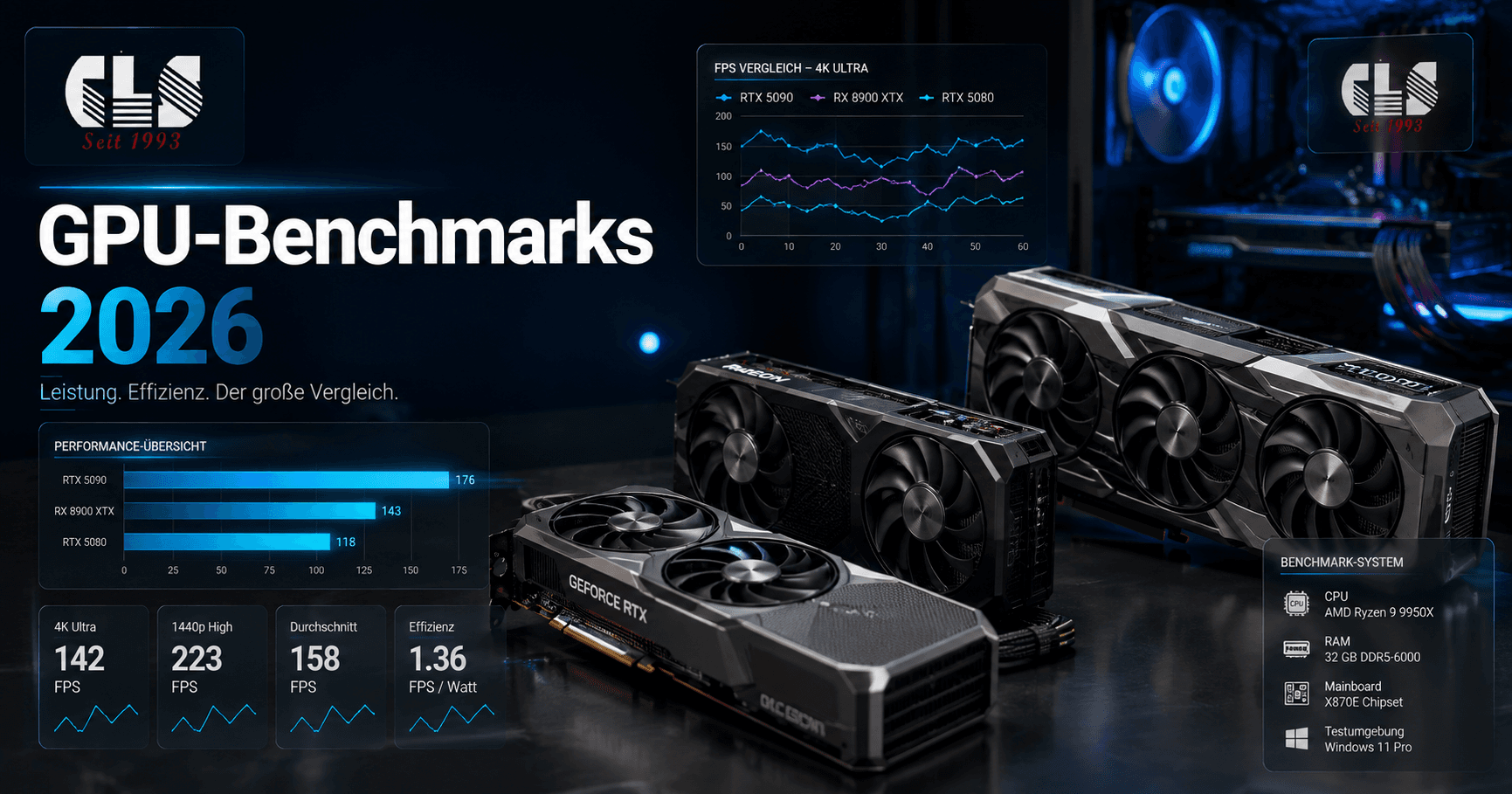
Doch was bedeuten diese Werte eigentlich? Und reichen Benchmarks allein aus, um die richtige Grafikkarte auszuwählen?
Die kurze Antwort lautet: Benchmarks sind ein wichtiges Hilfsmittel – sollten jedoch immer im Zusammenhang mit dem geplanten Einsatzzweck betrachtet werden.
Was ist ein GPU-Benchmark?
Ein GPU-Benchmark ist ein standardisierter Leistungstest, der die Rechenleistung einer Grafikkarte unter definierten Bedingungen misst.
Dabei werden verschiedene Aufgaben simuliert, beispielsweise:
- 3D-Grafikberechnungen
- Shader-Berechnungen
- Physikalische Effekte
- Speicherzugriffe
- Compute-Aufgaben
- DirectX- und Vulkan-Belastung
- Grafik-Rendering
Die Ergebnisse werden anschließend in Form von Punktzahlen oder Ranglisten dargestellt.
Dadurch lassen sich verschiedene Grafikkarten objektiv miteinander vergleichen.
Warum Benchmarks sinnvoll sind
Die technischen Daten einer Grafikkarte erzählen nur einen Teil der Geschichte.
Beispielsweise sagen folgende Angaben allein wenig über die tatsächliche Leistung aus:
- Größe des Videospeichers
- Anzahl der Rechenkerne
- Taktfrequenz
- Speicherbandbreite
Erst Benchmarks zeigen, wie leistungsfähig eine Grafikkarte unter vergleichbaren Bedingungen tatsächlich arbeitet.
Sie helfen dabei,
- Verschiedene Generationen zu vergleichen,
- Preis und Leistung besser einzuordnen,
- Eine erste Vorauswahl zu treffen,
- Marketingbegriffe objektiv zu bewerten.
Benchmark ist nicht gleich Benchmark
Nicht jeder Benchmark misst dieselben Eigenschaften.
Deshalb unterscheiden Fachleute häufig zwischen verschiedenen Benchmark-Arten.
Gaming-Benchmarks
Gaming-Benchmarks messen die Leistung einer Grafikkarte in realen Spielen.
Dabei werden häufig erfasst:
- Durchschnittliche FPS,
- Minimale FPS,
- Bildstabilität,
- Raytracing-Leistung,
- Upscaling-Technologien,
- Unterschiedliche Bildschirmauflösungen.
Diese Benchmarks eignen sich besonders für Spieler.
Compute-Benchmarks
Compute-Benchmarks konzentrieren sich dagegen auf allgemeine Rechenleistung.
Sie sind insbesondere interessant für:
- KI,
- Wissenschaftliche Berechnungen,
- Simulationen,
- Datenanalyse,
- Professionelle Software.
Synthetische Benchmarks
Viele bekannte Benchmark-Systeme verwenden standardisierte Testprogramme.
Diese sogenannten synthetischen Benchmarks ermöglichen objektive Vergleiche unter identischen Bedingungen.
Sie ersetzen jedoch keine Praxistests.
PassMark G3D Benchmark
Eine bekannte Vergleichsplattform ist der PassMark G3D Benchmark.
Dort werden zahlreiche Grafikkarten anhand standardisierter Tests bewertet und in einer Rangliste eingeordnet.
Der Vorteil besteht darin, dass unterschiedliche Modelle verschiedener Generationen auf einer gemeinsamen Skala verglichen werden können.
Die Ergebnisse eignen sich hervorragend als erste Orientierung.
DirectCompute Benchmark
Neben klassischen Grafiktests gibt es auch Benchmarks für allgemeine GPU-Berechnungen.
Der DirectCompute Benchmark untersucht insbesondere die Fähigkeit einer Grafikkarte, allgemeine Rechenaufgaben außerhalb klassischer 3D-Grafik zu beschleunigen.
Dies ist beispielsweise relevant für:
- Wissenschaftliche Anwendungen,
- Bildverarbeitung,
- Videobearbeitung,
- Simulationen,
- GPU-Computing.
Gerade professionelle Anwender können dadurch besser einschätzen, welche Grafikkarte für ihre Software geeignet ist.
Was sagt eine hohe Benchmark-Punktzahl aus?
Grundsätzlich gilt:
Eine höhere Punktzahl weist auf eine höhere Leistung im jeweiligen Benchmark hin.
Das bedeutet jedoch nicht automatisch, dass diese Grafikkarte für jeden Anwender die beste Wahl ist.
Ein Beispiel:
Eine High-End-GPU mit extrem hoher Benchmark-Punktzahl bringt einem Office-PC im Alltag kaum Vorteile. Gleichzeitig verursacht sie höhere Anschaffungskosten, einen höheren Stromverbrauch und eine stärkere Wärmeentwicklung.
Deshalb sollte die Hardware immer zum tatsächlichen Einsatzzweck passen.
Warum Benchmarks allein nicht ausreichen
Benchmarks sind ein wichtiges Hilfsmittel, berücksichtigen jedoch nicht alle Faktoren.
Zusätzlich sollten unter anderem bewertet werden:
- Software-Kompatibilität
- Treiberqualität
- Energieeffizienz
- Lautstärke
- Kühlung
- VRAM
- Anschlüsse
- Garantie
- Preis-Leistungs-Verhältnis
Erst das Zusammenspiel dieser Eigenschaften ergibt ein vollständiges Bild.
Gaming ist nicht gleich KI
Viele Käufer orientieren sich ausschließlich an Gaming-Benchmarks.
Dabei unterscheiden sich die Anforderungen erheblich.
Eine Grafikkarte, die in Spielen hervorragend abschneidet, muss nicht zwangsläufig auch für:
- Machine Learning,
- Bildgenerierung,
- Wissenschaftliche Berechnungen,
- Professionelle Video-Workflows
die optimale Wahl sein.
Deshalb sollten Benchmarks immer passend zum geplanten Einsatzgebiet ausgewählt werden.
Wie Sie Benchmarks sinnvoll nutzen
Ein strukturierter Vergleich könnte beispielsweise so aussehen:
Schritt 1
Überlegen Sie zunächst:
Wofür wird der Computer hauptsächlich genutzt?
Schritt 2
Vergleichen Sie anschließend mehrere Grafikkarten anhand unabhängiger Benchmarks.
Schritt 3
Prüfen Sie zusätzlich:
- VRAM,
- Energieverbrauch,
- Abmessungen,
- Netzteilanforderungen,
- Software-Unterstützung.
Schritt 4
Betrachten Sie anschließend das Preis-Leistungs-Verhältnis.
Die schnellste Grafikkarte ist nicht automatisch die wirtschaftlich sinnvollste Wahl.
Häufige Fehler
Viele Käufer verlassen sich ausschließlich auf:
- Modellnamen,
- Werbeaussagen,
- Einzelne technische Daten,
- Maximale Taktraten,
- VRAM-Größe.
Diese Informationen reichen für eine fundierte Kaufentscheidung nicht aus.
Objektive Benchmarks liefern eine wesentlich bessere Grundlage.
Ein moderner PC-Konfigurator als Entscheidungshilfe
Ein professioneller PC-Konfigurator unterstützt Sie dabei, alle Komponenten sinnvoll aufeinander abzustimmen.
Er berücksichtigt unter anderem:
- Prozessor,
- Mainboard,
- Arbeitsspeicher,
- Netzteil,
- Gehäuse,
- Kühlung,
- Grafikkarte.
Dadurch entsteht ein ausgewogenes System, das optimal zu Ihren Anforderungen passt.
Benchmarks dienen dabei als zusätzliche Informationsquelle – nicht als alleinige Entscheidungsgrundlage.
Fazit
GPU-Benchmarks sind ein wertvolles Werkzeug, um Grafikkarten objektiv miteinander zu vergleichen. Sie helfen dabei, technische Unterschiede besser zu verstehen und eine erste Vorauswahl zu treffen.
Die endgültige Entscheidung sollte jedoch immer auf mehreren Faktoren beruhen: dem geplanten Einsatzbereich, der verwendeten Software, der Energieeffizienz, der Systemkompatibilität und dem verfügbaren Budget.
Ein ausgewogen konfigurierter Computer bietet im Alltag häufig den größeren Nutzen als ein System, das ausschließlich nach Benchmark-Punktzahlen zusammengestellt wurde.
Die häufigsten Fehler beim Kauf einer Grafikkarte – und wie Sie diese vermeiden
Die Auswahl einer Grafikkarte gehört zu den wichtigsten Entscheidungen bei der Konfiguration eines Computers. Gleichzeitig entstehen hier besonders häufig Fehlkäufe. Nicht selten investieren Käufer mehr Geld als notwendig oder wählen eine GPU, die ihre tatsächlichen Anforderungen gar nicht optimal erfüllt.

Mit einer sorgfältigen Planung lassen sich viele dieser Fehler vermeiden.
Fehler 1 – Die teuerste Grafikkarte kaufen, obwohl sie nicht benötigt wird
Viele Anwender gehen davon aus, dass das teuerste Modell automatisch die beste Wahl ist.
Für einen Office-PC oder einen Computer, der hauptsächlich für Internet, E-Mails und Dokumente genutzt wird, bringt eine High-End-Grafikkarte jedoch kaum einen praktischen Vorteil.
Sie verursacht stattdessen:
- Höhere Anschaffungskosten,
- Höheren Stromverbrauch,
- Stärkere Wärmeentwicklung,
- Höhere Geräuschentwicklung.
Eine Hardware sollte immer zum geplanten Einsatzzweck passen.
Fehler 2 – Zu wenig Videospeicher (VRAM)
Der Videospeicher spielt insbesondere bei:
- Gaming,
- CAD,
- 3D-Rendering,
- Videoschnitt,
- Künstlicher Intelligenz,
eine wichtige Rolle.
Ist der verfügbare VRAM zu klein, müssen Daten ständig zwischen Grafikkarte und Arbeitsspeicher übertragen werden. Dies kann zu Leistungseinbußen, längeren Ladezeiten oder einer geringeren Arbeitsgeschwindigkeit führen.
Wer plant, den Computer mehrere Jahre zu nutzen, sollte auch zukünftige Anforderungen berücksichtigen.
Fehler 3 – Nur auf den Modellnamen achten
Modellbezeichnungen allein sagen wenig über die tatsächliche Leistung aus.
Innerhalb einer Produktfamilie können sich Grafikkarten hinsichtlich:
- Rechenleistung,
- Energieverbrauch,
- Videospeicher,
- Kühlung,
- Ausstattung,
deutlich unterscheiden.
Unabhängige Benchmarks und technische Daten liefern hier eine wesentlich bessere Entscheidungsgrundlage.
Fehler 4 – CPU und GPU passen nicht zusammen
Ein Computer arbeitet nur dann effizient, wenn alle Komponenten ausgewogen aufeinander abgestimmt sind.
Eine sehr leistungsstarke Grafikkarte kann durch einen zu schwachen Prozessor ausgebremst werden. Umgekehrt kann auch eine sehr leistungsfähige CPU ihre Möglichkeiten nicht ausschöpfen, wenn die Grafikkarte nicht genügend Leistung bietet.
Ein moderner PC-Konfigurator hilft dabei, solche Ungleichgewichte zu vermeiden.
Fehler 5 – Das Netzteil wird unterschätzt
Leistungsstarke Grafikkarten stellen hohe Anforderungen an die Stromversorgung.
Ein ungeeignetes Netzteil kann zu Instabilitäten oder Systemabstürzen führen.
Bei der Auswahl sollten unter anderem berücksichtigt werden:
- Ausreichende Gesamtleistung,
- Hochwertige Qualität,
- Passende Stromanschlüsse,
- Leistungsreserven für zukünftige Erweiterungen.
Fehler 6 – Das Gehäuse ist zu klein
Nicht jede Grafikkarte passt in jedes Gehäuse.
Vor dem Kauf sollte geprüft werden:
- Maximale Grafikkartenlänge,
- Verfügbare Einbauhöhe,
- Platz für die Stromanschlüsse,
- Ausreichender Luftstrom.
Ein guter PC-Konfigurator berücksichtigt diese Faktoren automatisch.
Fehler 7 – Unzureichende Kühlung
Eine leistungsstarke GPU erzeugt Wärme.
Fehlt eine ausreichende Kühlung, können hohe Temperaturen entstehen.
Mögliche Folgen:
- Geringere Leistung durch Thermal Throttling,
- Lautere Lüfter,
- Verkürzte Lebensdauer der Hardware.
Ein gut belüftetes Gehäuse mit einem durchdachten Airflow trägt wesentlich zu einem stabilen Betrieb bei.
Fehler 8 – Nur auf synthetische Benchmarks vertrauen
Benchmark-Ergebnisse sind hilfreich, zeigen jedoch nicht alle Aspekte der tatsächlichen Nutzung.
Zusätzlich sollten berücksichtigt werden:
- Verwendete Software,
- Energieeffizienz,
- Lautstärke,
- Treiberqualität,
- Kompatibilität,
- Langzeitstabilität.
Die beste Grafikkarte auf dem Papier ist nicht zwangsläufig die beste Lösung für den eigenen Arbeitsalltag.
Fehler 9 – Die Zukunft nicht einplanen
Viele Anwender konfigurieren ihren Computer ausschließlich für den aktuellen Bedarf.
Oft ändern sich die Anforderungen jedoch bereits nach wenigen Jahren.
Fragen Sie sich daher bereits heute:
- Möchte ich später mehrere Monitore nutzen?
- Plane ich Videobearbeitung?
- Interessiere ich mich künftig für KI-Anwendungen?
- Soll der Computer fünf oder mehr Jahre genutzt werden?
Eine vorausschauende Planung kann spätere Aufrüstungen erleichtern und langfristig Kosten sparen.
Fehler 10 – Kein ausgewogenes Gesamtsystem
Die Grafikkarte ist nur eine von vielen Komponenten.
Ein leistungsfähiger Computer entsteht erst durch das harmonische Zusammenspiel von:
- Prozessor,
- Mainboard,
- Arbeitsspeicher,
- SSD,
- Netzteil,
- Kühlung,
- Gehäuse,
- Grafikkarte.
Ein ausgewogen konfiguriertes System arbeitet häufig effizienter und zuverlässiger als ein Rechner mit einer einzelnen High-End-Komponente.
Checkliste vor dem Kauf einer Grafikkarte
Bevor Sie eine GPU auswählen, sollten Sie folgende Fragen beantworten:
✔ Welche Programme nutze ich täglich?
✔ Welche Bildschirmauflösung verwende ich?
✔ Wie viele Monitore sollen angeschlossen werden?
✔ Ist Raytracing für mich wichtig?
✔ Benötige ich GPU-Beschleunigung für Video- oder Bildbearbeitung?
✔ Plane ich KI-Anwendungen oder Machine Learning?
✔ Reicht mein Netzteil aus?
✔ Passt die Grafikkarte in mein Gehäuse?
✔ Ist die Kühlung ausreichend?
✔ Soll der Computer später aufgerüstet werden?
Fazit
Die Auswahl einer Grafikkarte sollte niemals ausschließlich auf Basis von Marketingbegriffen oder Benchmark-Punktzahlen erfolgen. Entscheidend ist, dass die GPU zum geplanten Einsatzzweck, zur übrigen Hardware und zum verfügbaren Budget passt.
Ein moderner PC-Konfigurator unterstützt Sie dabei, diese Zusammenhänge zu berücksichtigen und ein ausgewogenes System zusammenzustellen. Dadurch lassen sich typische Fehlkäufe vermeiden und die Wahrscheinlichkeit erhöhen, dass Ihr Computer auch langfristig zuverlässig und leistungsfähig bleibt.
Fazit: Die richtige Grafikkarte ist diejenige, die zu Ihren Anforderungen passt
Nach der Auswahl von Prozessor, Mainboard, Arbeitsspeicher und Massenspeicher gehört die Grafikkarte zu den wichtigsten Entscheidungen beim Zusammenstellen eines Computers. Sie beeinflusst nicht nur die Darstellung von Bildern und Videos, sondern spielt heute auch eine zentrale Rolle bei Gaming, professioneller Medienproduktion, CAD, wissenschaftlichen Berechnungen und Anwendungen der Künstlichen Intelligenz.
Dennoch gibt es nicht die eine „beste“ Grafikkarte für alle Anwender.
Die optimale Lösung richtet sich immer nach Ihrem persönlichen Einsatzgebiet, Ihrem Budget und Ihren Zukunftsplänen.
Die wichtigste Regel
Eine leistungsfähige Grafikkarte allein macht noch keinen leistungsfähigen Computer.
Erst wenn alle Komponenten sinnvoll aufeinander abgestimmt sind, entsteht ein ausgewogenes System.
Dazu gehören insbesondere:
- Prozessor (CPU)
- Mainboard
- Arbeitsspeicher (RAM)
- Massenspeicher (SSD/HDD)
- Netzteil (PSU)
- Kühlung
- Gehäuse
- Grafikkarte (GPU)
Ein PC-Konfigurator hilft dabei, diese Komponenten sinnvoll miteinander zu kombinieren.
Wählen Sie die Hardware nach Ihrem Einsatzgebiet
Bevor Sie eine Grafikkarte auswählen, überlegen Sie sich zunächst:
Welche Aufgaben soll mein Computer hauptsächlich erledigen?
Typische Einsatzbereiche sind:
- Office und Homeoffice
- Multimedia
- Gaming
- Content Creation
- Videoschnitt
- Bildbearbeitung
- CAD
- Architektur
- Softwareentwicklung
- Virtualisierung
- Streaming
- Künstliche Intelligenz (KI)
- Wissenschaftliche Berechnungen
Jeder dieser Bereiche stellt andere Anforderungen an die Hardware.
Benchmarks sinnvoll nutzen
Benchmark-Ergebnisse sind eine wertvolle Informationsquelle.
Sie ermöglichen objektive Vergleiche verschiedener Grafikkarten und helfen dabei, technische Unterschiede besser zu verstehen.
Dennoch sollten Benchmarks niemals die einzige Entscheidungsgrundlage sein.
Berücksichtigen Sie zusätzlich:
- Software-Kompatibilität,
- Energieeffizienz,
- Lautstärke,
- Videospeicher (VRAM),
- Treiberunterstützung,
- Erweiterbarkeit,
- Preis-Leistungs-Verhältnis.
Ein ganzheitlicher Vergleich führt in der Regel zu einer besseren Kaufentscheidung.
Denken Sie langfristig
Ein Computer wird häufig mehrere Jahre genutzt.
Fragen Sie sich daher bereits heute:
- Soll der PC später erweitert werden?
- Werden künftig mehrere Monitore verwendet?
- Könnten Videoschnitt oder KI-Anwendungen interessant werden?
- Ist genügend Platz für zusätzliche Laufwerke vorhanden?
- Reicht das Netzteil auch für spätere Upgrades?
Eine vorausschauende Planung spart langfristig Zeit und Kosten.
Energieeffizienz und Nachhaltigkeit
Leistung ist wichtig – Effizienz jedoch ebenfalls.
Eine energieeffiziente Hardware bietet zahlreiche Vorteile:
- Geringere Stromkosten,
- Weniger Wärme,
- Leisere Kühlung,
- Längere Lebensdauer vieler Komponenten,
- Geringere Umweltbelastung.
Ein ausgewogenes System ist deshalb häufig nachhaltiger als ein überdimensionierter High-End-PC.
Unterstützung durch einen PC-Konfigurator
Ein moderner PC-Konfigurator übernimmt weit mehr als nur die Auswahl einzelner Komponenten.
Er unterstützt unter anderem dabei,
- Kompatible Hardware zu finden,
- Typische Konfigurationsfehler zu vermeiden,
- Erweiterungsmöglichkeiten zu berücksichtigen,
- Die Hardware sinnvoll aufeinander abzustimmen,
- Ein ausgewogenes Preis-Leistungs-Verhältnis zu erreichen.
Dadurch profitieren sowohl Einsteiger als auch erfahrene Anwender von einer strukturierten und nachvollziehbaren Konfiguration.
Zusammenfassung der wichtigsten Empfehlungen
✔ Definieren Sie zunächst Ihren Einsatzzweck.
✔ Wählen Sie CPU und GPU immer als aufeinander abgestimmtes Team.
✔ Planen Sie ausreichend Arbeitsspeicher und schnellen Massenspeicher ein.
✔ Achten Sie auf ein hochwertiges Netzteil und eine effiziente Kühlung.
✔ Vergleichen Sie Grafikkarten anhand unabhängiger Benchmarks.
✔ Berücksichtigen Sie Software-Kompatibilität und zukünftige Anforderungen.
✔ Planen Sie mögliche Upgrades bereits bei der Erstkonfiguration.
✔ Vermeiden Sie überdimensionierte Hardware, wenn sie im Alltag keinen Mehrwert bietet.
Fazit des GPU-Guides
Grafikkarten gehören heute zu den vielseitigsten Komponenten moderner Computersysteme. Sie beschleunigen längst nicht mehr nur Spiele, sondern unterstützen auch professionelle Anwendungen in den Bereichen Medienproduktion, Konstruktion, Wissenschaft und Künstliche Intelligenz.
Die richtige Grafikkarte ist daher nicht zwangsläufig die leistungsstärkste oder teuerste, sondern diejenige, die optimal zu Ihrem persönlichen Arbeits- oder Nutzungsszenario passt.
Mit einer sorgfältigen Planung, objektiven Benchmark-Vergleichen und einem modernen PC-Konfigurator lässt sich ein System zusammenstellen, das leistungsfähig, effizient und langfristig zukunftssicher ist.
Das Betriebssystem – Die Software, die Ihren Computer zum Leben erweckt
Nachdem Sie die passende Hardware ausgewählt haben, folgt der nächste wichtige Schritt: die Wahl des Betriebssystems.
Ohne ein Betriebssystem könnte selbst der leistungsstärkste Computer keine Programme starten, keine Dateien verwalten und keine Verbindung zu angeschlossenen Geräten herstellen. Erst das Betriebssystem verbindet Hardware und Software miteinander und ermöglicht eine komfortable Bedienung des gesamten Systems.

Die Entscheidung für das passende Betriebssystem sollte daher genauso sorgfältig getroffen werden wie die Auswahl von Prozessor, Arbeitsspeicher oder Grafikkarte.
Was ist ein Betriebssystem?
Ein Betriebssystem (Operating System, kurz OS) ist die grundlegende Software eines Computers.
Es übernimmt unter anderem folgende Aufgaben:
- Verwaltung des Prozessors
- Verwaltung des Arbeitsspeichers
- Steuerung der Grafikkarte
- Verwaltung der Laufwerke
- Kommunikation mit Druckern, Monitoren und anderen Geräten
- Dateiverwaltung
- Benutzerverwaltung
- Sicherheitsfunktionen
- Netzwerkverwaltung
Kurz gesagt: Das Betriebssystem sorgt dafür, dass alle Hardware-Komponenten zuverlässig zusammenarbeiten und Programme ausgeführt werden können.
Welche Betriebssysteme gibt es?
Im Desktop-Bereich haben sich vor allem drei Betriebssystem-Familien etabliert:
- Microsoft Windows
- Linux
- Apple macOS (für Apple-Hardware)
Da sich dieser Leitfaden auf individuell konfigurierte PCs konzentriert, stehen hier hauptsächlich Windows und Linux im Mittelpunkt.
Microsoft Windows
Windows ist das weltweit am häufigsten verwendete Betriebssystem für Desktop-PCs.
Es bietet eine breite Unterstützung für Hardware und Software und eignet sich für nahezu alle Einsatzbereiche.
Typische Anwendungsgebiete:
- Office
- Homeoffice
- Gaming
- Multimedia
- Softwareentwicklung
- CAD
- Videoschnitt
- KI-Anwendungen
- Unternehmen
Ein wesentlicher Vorteil besteht in der sehr großen Software-Kompatibilität und der breiten Unterstützung durch Hardware-Hersteller.
Windows Home oder Windows Pro?
Viele Anwender fragen sich, welche Edition die richtige Wahl ist.
Windows Home
Geeignet für:
- Privatpersonen
- Homeoffice
- Multimedia
- Gaming
- Internet
- Schule und Studium
Windows Home enthält bereits alle wichtigen Funktionen für den täglichen Einsatz.
Windows Pro
Windows Pro richtet sich vor allem an Unternehmen, Selbstständige und professionelle Anwender.
Zusätzliche Funktionen können unter anderem sein:
- Erweiterte Benutzer- und Rechteverwaltung
- Gruppenrichtlinien
- BitLocker-Laufwerksverschlüsselung
- Remotedesktop (Host-Funktion)
- Domänenanbindung
- Erweiterte Virtualisierungsfunktionen
Wer diese Funktionen nicht benötigt, ist mit Windows Home häufig bereits sehr gut ausgestattet.
Linux
Linux ist ein freies und quelloffenes Betriebssystem, das in zahlreichen Varianten – sogenannten Distributionen – verfügbar ist.
Bekannte Beispiele sind:
- Ubuntu
- Debian
- Fedora
- Linux Mint
- openSUSE
Linux wird häufig eingesetzt für:
- Softwareentwicklung
- Server
- Wissenschaft
- Netzwerktechnik
- Datenschutzorientierte Systeme
- Embedded-Systeme
Viele Distributionen sind kostenlos verfügbar und bieten eine hohe Stabilität sowie umfangreiche Anpassungsmöglichkeiten.
Sicherheit
Unabhängig vom Betriebssystem spielt Sicherheit eine zentrale Rolle.
Zu den wichtigsten Maßnahmen gehören:
- Regelmäßige Sicherheitsupdates
- Starke Passwörter
- Mehr-Faktor-Authentifizierung, wenn möglich
- Aktuelle Antiviren- oder Sicherheitslösungen
- Datensicherungen
- Verschlüsselung sensibler Daten
Ein gepflegtes System trägt wesentlich dazu bei, Risiken zu reduzieren.
Treiber
Damit Hardware korrekt funktioniert, benötigt das Betriebssystem passende Treiber.
Treiber ermöglichen die Kommunikation zwischen Betriebssystem und Hardware, beispielsweise:
- Grafikkarte
- Mainboard
- Netzwerkadapter
- WLAN
- Bluetooth
- Drucker
- Scanner
- Audio
Moderne Betriebssysteme erkennen viele Geräte automatisch. Dennoch kann es sinnvoll sein, für wichtige Komponenten aktuelle Treiber des jeweiligen Herstellers zu verwenden.
Updates
Regelmäßige Updates verbessern:
- Sicherheit
- Stabilität
- Kompatibilität
- Leistung
- Unterstützung neuer Hardware
Ein aktuelles System reduziert das Risiko von Sicherheitslücken und sorgt dafür, dass moderne Software zuverlässig funktioniert.
Virtualisierung
Immer mehr Anwender nutzen virtuelle Maschinen, um verschiedene Betriebssysteme parallel zu betreiben.
Typische Anwendungsfälle:
- Softwaretests
- Entwicklung
- Schulungen
- IT-Administration
- Legacy-Anwendungen
Für Virtualisierung sollten bereits bei der Hardware-Auswahl ausreichend CPU-Leistung, Arbeitsspeicher und Massenspeicher eingeplant werden.
Datensicherung
Das Betriebssystem allein schützt nicht vor Datenverlust.
Ein regelmäßiges Backup gehört zu den wichtigsten Maßnahmen für Privatpersonen und Unternehmen.
Empfehlenswert sind:
- Externe Festplatten
- NAS-Systeme
- Cloud-Backups
- Kombination mehrerer Backup-Methoden
Wichtige Daten sollten niemals ausschließlich auf einem einzigen Laufwerk gespeichert werden.
Welches Betriebssystem passt zu welchem Anwender?
| Office | Windows Home oder Pro |
| Homeoffice | Windows Home oder Pro |
| Gaming | Windows |
| Videoschnitt | Windows |
| CAD | Windows |
| Unternehmen | Windows Pro |
| Softwareentwicklung | Windows oder Linux – abhängig von den verwendeten Werkzeugen |
| Server | Linux oder Windows Server – je nach Infrastruktur |
| Wissenschaft | Linux oder Windows – abhängig von den eingesetzten Anwendungen |
Die Entscheidung sollte sich immer an der benötigten Software und den Arbeitsabläufen orientieren.
Fazit
Das Betriebssystem bildet die Grundlage jedes Computers. Es verbindet Hardware und Software, stellt Sicherheitsfunktionen bereit und sorgt dafür, dass Anwendungen zuverlässig ausgeführt werden können.
Bei der Auswahl sollten nicht nur persönliche Vorlieben berücksichtigt werden, sondern auch die Anforderungen der verwendeten Programme, Sicherheitsaspekte und zukünftige Einsatzbereiche.
Ein moderner PC-Konfigurator bietet die Möglichkeit, das passende Betriebssystem bereits während der Konfiguration auszuwählen. Dadurch kann der Computer auf Wunsch vollständig installiert und einsatzbereit geliefert oder ausschließlich mit der gewünschten Hardware zusammengestellt werden.
Der Monitor – Warum die richtige Bildschirmwahl genauso wichtig ist wie CPU und Grafikkarte
Ein leistungsstarker Prozessor, eine moderne Grafikkarte und schneller Arbeitsspeicher bilden die technische Grundlage eines Computers. Sichtbar wird diese Leistung jedoch erst auf dem Monitor. Er ist die Schnittstelle zwischen Mensch und Computer und beeinflusst maßgeblich den täglichen Arbeitskomfort, die Bildqualität und das gesamte Nutzungserlebnis.
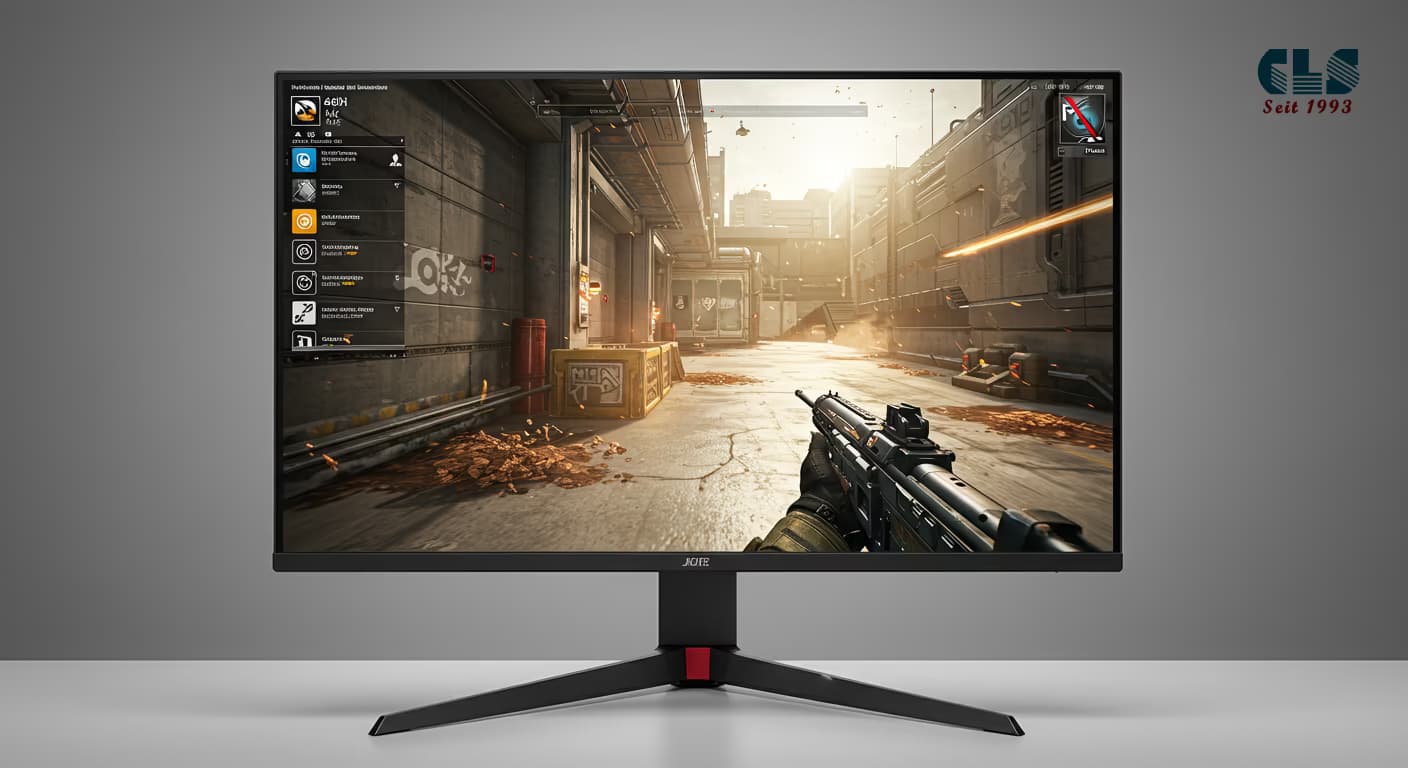
Ein Monitor sollte daher niemals ausschließlich nach seiner Größe ausgewählt werden. Auflösung, Panel-Technologie, Farbwiedergabe, Bildwiederholrate, Ergonomie und Anschlussmöglichkeiten spielen eine ebenso wichtige Rolle.
Warum der Monitor so wichtig ist
Viele Nutzer investieren einen großen Teil ihres Budgets in Prozessor und Grafikkarte, während der Monitor erst zum Schluss ausgewählt wird. Dabei bestimmt gerade der Bildschirm, wie Inhalte tatsächlich wahrgenommen werden.
Ein hochwertiger Monitor bietet unter anderem:
- Schärfere Darstellung,
- Bessere Farbwiedergabe,
- Angenehmere Lesbarkeit,
- Geringere Augenbelastung,
- Höhere Produktivität,
- Flüssigere Bewegungen,
- Präzisere Bildbearbeitung.
Gerade bei einem Computer, der täglich viele Stunden genutzt wird, lohnt sich die Investition in einen passenden Monitor.
Die Bildschirmauflösung
Die Auflösung gibt an, aus wie vielen Bildpunkten (Pixeln) das Bild besteht.
Full HD (1920 × 1080)
Full HD ist weiterhin weit verbreitet und eignet sich gut für:
- Office,
- Internet,
- Multimedia,
- Viele Spiele.
Vorteile:
- Geringe Hardware-Anforderungen,
- Gute Leistung auch mit Mittelklasse-Grafikkarten.
WQHD (2560 × 1440)
WQHD bietet deutlich mehr Arbeitsfläche und eine höhere Bildschärfe.
Ideal für:
- Gaming,
- Bildbearbeitung,
- Softwareentwicklung,
- Multitasking,
- Content Creation.
4K UHD (3840 × 2160)
4K stellt viermal so viele Pixel wie Full HD dar.
Besonders geeignet für:
- Professionelle Bildbearbeitung,
- Videoschnitt,
- CAD,
- Architektur,
- Wissenschaftliche Visualisierung,
- Hochauflösende Medien.
Für flüssiges 4K-Gaming oder aufwendige Grafikarbeiten wird jedoch eine leistungsfähige Grafikkarte benötigt.
5K und höhere Auflösungen
Sehr hohe Auflösungen richten sich hauptsächlich an professionelle Anwender mit besonderen Anforderungen an Bildschärfe und Arbeitsfläche.
Panel-Technologien
Nicht jeder Monitor verwendet dieselbe Display-Technologie.
IPS (In-Plane Switching)
IPS-Panels bieten:
- Hohe Farbgenauigkeit,
- Große Blickwinkel,
- Natürliche Farbdarstellung.
Sie eignen sich besonders für:
- Office,
- Fotografie,
- Grafikdesign,
- Videoschnitt,
- Professionelle Bildbearbeitung.
VA (Vertical Alignment)
VA-Panels zeichnen sich vor allem durch einen hohen Kontrast aus.
Sie eignen sich gut für:
- Filme,
- Multimedia,
- Gaming,
- Allround-PCs.
OLED
OLED-Displays erzeugen jeden Bildpunkt selbstständig.
Dadurch entstehen:
- Perfektes Schwarz,
- Sehr hoher Kontrast,
- Schnelle Reaktionszeiten,
- Brillante Farben.
OLED eignet sich besonders für hochwertige Multimedia-, Kreativ- und Gaming-Systeme. Je nach Nutzung können jedoch Aspekte wie Helligkeit oder die langfristige Darstellung statischer Inhalte berücksichtigt werden.
Mini-LED
Mini-LED kombiniert eine präzise Hintergrundbeleuchtung mit hoher Helligkeit und eignet sich besonders für anspruchsvolle HDR-Anwendungen.
Bildwiederholrate (Refresh Rate)
Die Bildwiederholrate gibt an, wie oft der Monitor pro Sekunde ein neues Bild darstellen kann.
Typische Werte:
- 60 Hz
- 75 Hz
- 100 Hz
- 120 Hz
- 144 Hz
- 165 Hz
- 240 Hz
- 360 Hz
Eine höhere Bildwiederholrate sorgt insbesondere bei schnellen Bewegungen für ein flüssigeres Bild.
Für Office-Arbeiten reichen oft 60 bis 100 Hz aus. Gamer und E-Sport-Spieler profitieren dagegen häufig von höheren Bildwiederholraten.
Reaktionszeit
Die Reaktionszeit beschreibt, wie schnell ein Pixel seinen Zustand ändern kann.
Kurze Reaktionszeiten reduzieren Bewegungsunschärfen und können insbesondere bei schnellen Spielen oder Videos von Vorteil sein.
HDR (High Dynamic Range)
HDR erweitert den darstellbaren Helligkeits- und Kontrastumfang.
Dadurch wirken Bilder realistischer, insbesondere bei:
- Filmen,
- Spielen,
- Naturaufnahmen,
- HDR-Fotografie.
Die tatsächliche HDR-Qualität hängt jedoch vom jeweiligen Monitor und dessen technischer Ausstattung ab.
Farbgenauigkeit und Farbräume
Für professionelle Anwender ist nicht nur die Auflösung entscheidend, sondern auch die korrekte Farbdarstellung.
Wichtige Farbräume sind:
- sRGB – Standard für Web und Office.
- Adobe RGB – häufig in Fotografie und Druckvorstufe verwendet.
- DCI-P3 – weit verbreitet in der Film- und Videoproduktion.
Je nach Einsatzgebiet kann eine hohe Farbgenauigkeit wichtiger sein als eine besonders hohe Bildwiederholrate.
Ergonomie
Ein Monitor sollte sich an den Arbeitsplatz anpassen – nicht umgekehrt.
Sinnvolle ergonomische Funktionen sind:
- Höhenverstellung,
- Neigungswinkel,
- Drehfunktion (Pivot),
- Schwenkbarkeit,
- VESA-Montage.
Eine ergonomische Position reduziert die Belastung von Nacken, Rücken und Augen.
Mehrere Monitore
Viele moderne Arbeitsplätze nutzen zwei oder mehr Monitore.
Typische Vorteile:
- Mehr Arbeitsfläche,
- Besseres Multitasking,
- Höhere Produktivität,
- Einfacherer Vergleich mehrerer Dokumente.
Mehrschirm-Arbeitsplätze sind besonders verbreitet in:
- Softwareentwicklung,
- Finanzwesen,
- Videoschnitt,
- Grafikdesign,
- Leitstellen,
- Projektmanagement.
Anschlüsse
Vor dem Kauf sollte geprüft werden, welche Anschlüsse vorhanden sind.
Zu den häufigsten gehören:
- HDMI
- DisplayPort
- USB-C
- Thunderbolt (modellabhängig)
Die Wahl des Anschlusses beeinflusst unter anderem die maximal unterstützte Auflösung, Bildwiederholrate und Zusatzfunktionen.
Welcher Monitor passt zu welchem Einsatzbereich?
| Office | Full HD oder WQHD, IPS, ergonomischer Standfuß |
| Homeoffice | WQHD, IPS, USB-C optional |
| Multimedia | WQHD oder 4K, VA oder IPS |
| Gaming | WQHD oder 4K, hohe Bildwiederholrate, geringe Reaktionszeit |
| E-Sport | Full HD oder WQHD mit sehr hoher Bildwiederholrate |
| Bildbearbeitung | IPS mit hoher Farbgenauigkeit |
| Videoschnitt | 4K, IPS, hoher DCI-P3- oder Adobe-RGB-Farbraum |
| CAD | WQHD oder 4K mit großer Arbeitsfläche |
| KI und Datenanalyse | Große Arbeitsfläche oder Multi-Monitor-Setup |
Häufige Fehler beim Monitorkauf
Zu den häufigsten Fehlentscheidungen gehören:
- Auswahl ausschließlich nach der Bildschirmgröße.
- Zu niedrige Auflösung für professionelle Anwendungen.
- Fehlende ergonomische Einstellmöglichkeiten.
- Unpassende Panel-Technologie.
- Zu wenige Anschlüsse.
- Keine Berücksichtigung der vorhandenen Grafikkarte.
Ein moderner Monitor sollte immer zur Leistungsfähigkeit des gesamten Computers passen.
Fazit
Der Monitor ist weit mehr als ein Ausgabegerät. Er bestimmt, wie komfortabel, präzise und effizient Sie täglich arbeiten oder spielen können. Ein sorgfältig ausgewählter Bildschirm trägt wesentlich dazu bei, das Potenzial Ihres Computers vollständig auszuschöpfen. PC-Konfigurator sollte daher nicht nur die Auswahl von Prozessor und Grafikkarte erleichtern, sondern auch dabei unterstützen, einen Monitor zu wählen, der optimal zu Auflösung, Bildqualität, Ergonomie und den individuellen Anforderungen passt.
Top Categories
Recent Posts
 PC-Konfiguration – Was ist das, wie funktioniert sie und wie stellen Sie Ihren perfekten Computer zusammen?
 Apple TV einfach erklärt – 4K Streaming für Zuhause
 Was ist ein Copilot+ PC? Vorteile, KI-Funktionen und Kaufberatung für moderne Windows Nutzer
 White Gaming PC – Der komplette Ratgeber für Gaming-PCs in Weiß
 High-End Gaming PC ab 2000€ – Lohnt sich der Preis wirklich?
Related Posts
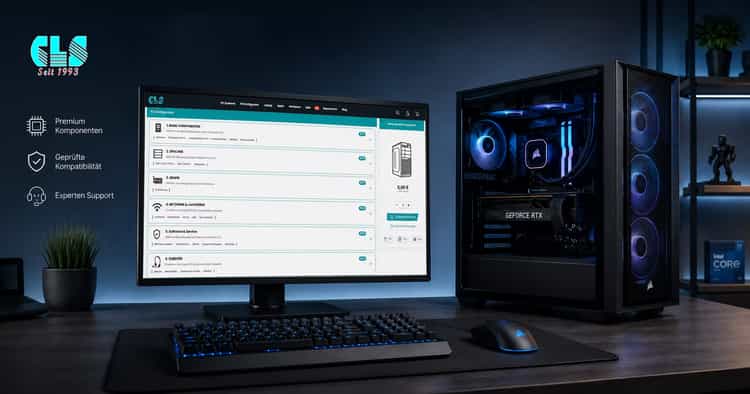
August 9, 2026
PC-Konfiguration – Was ist das, wie funktioniert sie und wie stellen Sie Ihren perfekten Computer zusammen?
Juni 17, 2026
Apple TV einfach erklärt – 4K Streaming für Zuhause
Juni 4, 2026
Was ist ein Copilot+ PC? Vorteile, KI-Funktionen und Kaufberatung für moderne Windows Nutzer
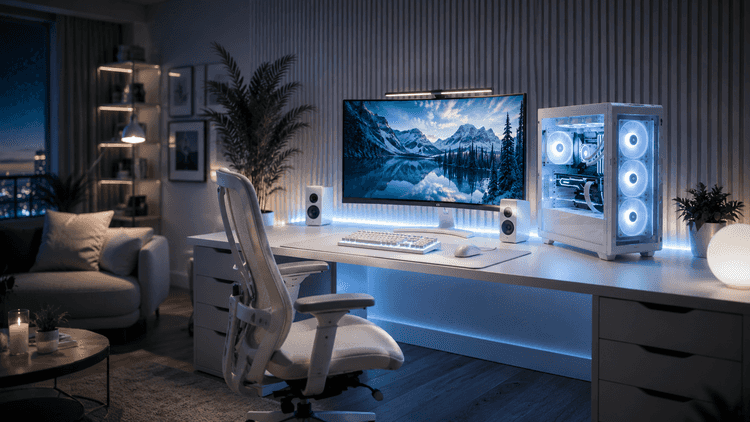
Mai 17, 2026
White Gaming PC – Der komplette Ratgeber für Gaming-PCs in Weiß
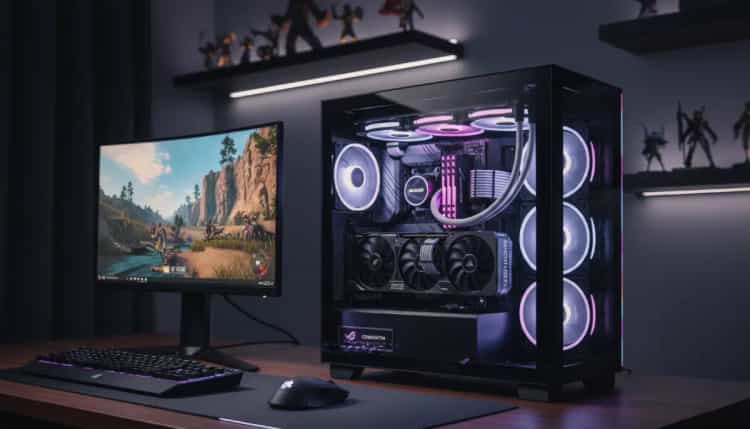
April 20, 2026
High-End Gaming PC ab 2000€ – Lohnt sich der Preis wirklich?

April 20, 2026