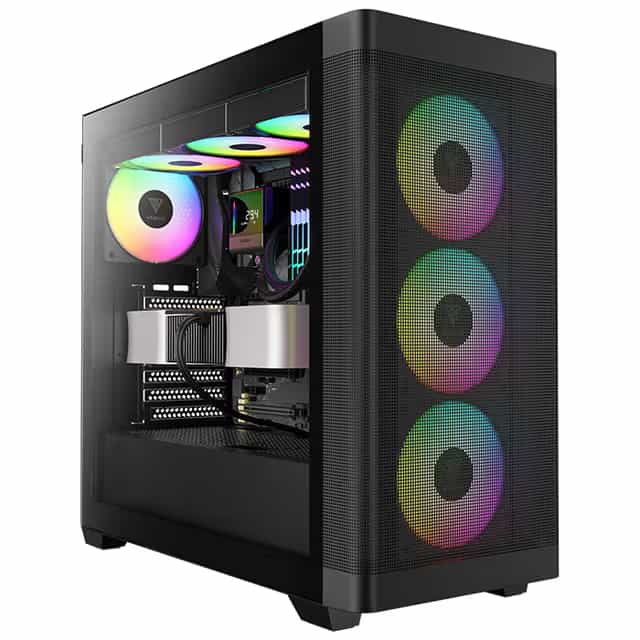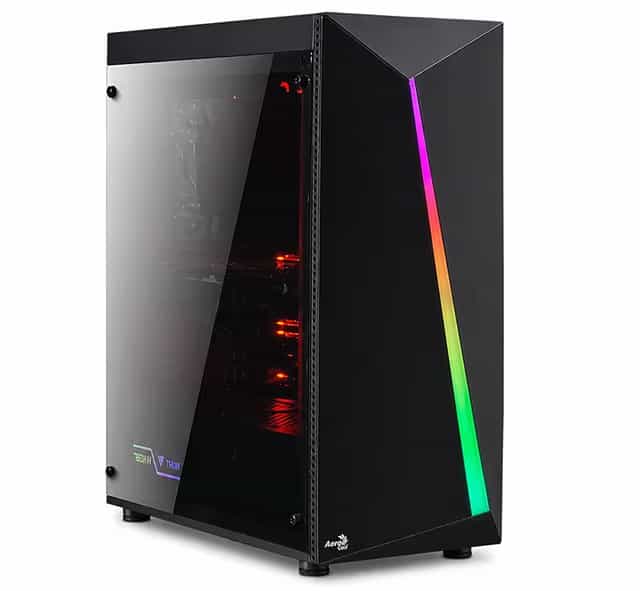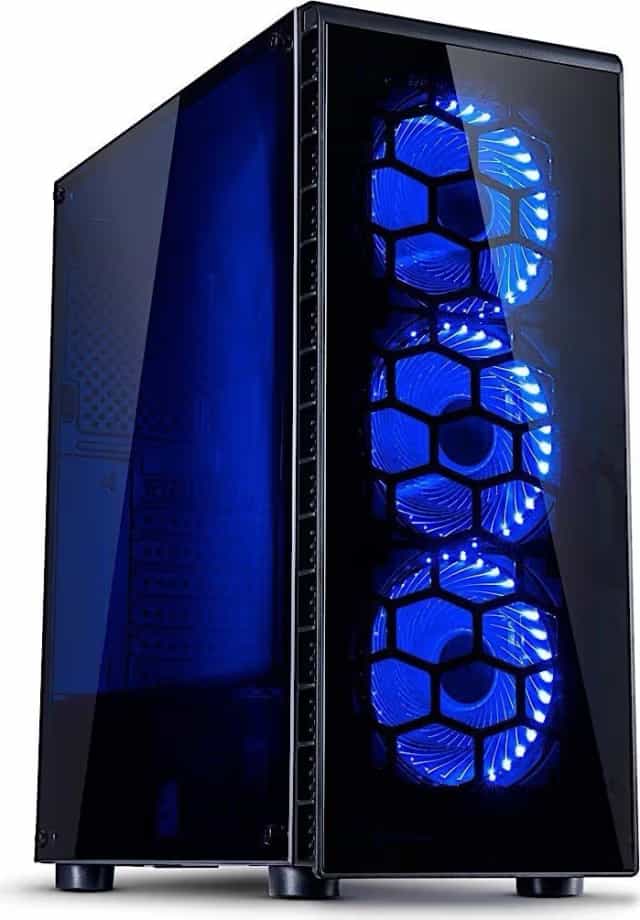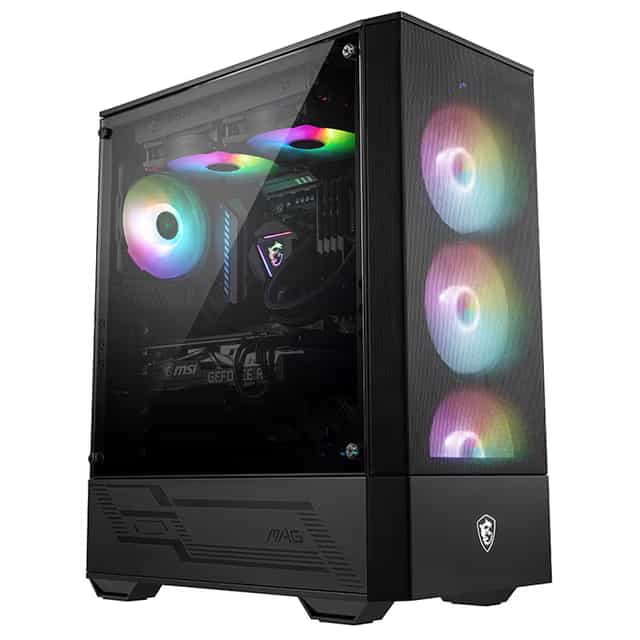
Gaming PC Konfigurator

Gaming PC Konfigurator – Gaming PC konfigurieren und Zusammenstellen

Mit dem CLS Gaming PC Konfigurator stellen Sie Ihren Gaming-PC passend zu Spielen, Auflösung und gewünschter Leistung individuell zusammen. Starten Sie mit einer vorkonfigurierten Basis und passen Sie Intel Core- oder AMD Ryzen-Prozessor, NVIDIA GeForce RTX oder AMD Radeon RX-Grafikkarte, RAM, SSD, Kühlung, Netzteil, Gehäuse und weitere Komponenten nach Ihren Anforderungen an. So können Sie Ihren Gaming PC zusammenstellen – passend für Full-HD-Gaming, WQHD-Gaming und 4K-Gaming, hohe FPS, E-Sports, Raytracing, aktuelle AAA-Spiele oder Streaming.

Möchten Sie Ihr System dagegen ohne vorgegebenes Gaming-Basissystem von Grund auf planen, nutzen Sie den PC Konfigurator.

Items 1-20 of 156

Gaming PC - AMD Ryzen 5 5600GT - Radeon Graphics
StarStarStarStarStar
CLS62057
Gaming PC - AMD Ryzen 5 5600GT - Radeon Graphics
  • AMD Ryzen 5 5600GT, 6x 3,60 GHz
  • 16 GB DDR4-RAM, 3200 MHz
  • AMD Radeon Graphics (IGP)
  • 480 GB Crucial E100, 4700/2500 MB/s
  • Windows 11 Home
CLS Computer3-6 Werktage
Gaming PC - AMD Ryzen 3 4100 - NVIDIA GeForce RTX 3050
StarStarStarStarStar
CLS62055
Gaming PC - AMD Ryzen 3 4100 - NVIDIA GeForce RTX 3050
  • AMD Ryzen 3 4100, 4x 3.80 GHz
  • 16 GB DDR4-RAM, 3200 MHz
  • NVIDIA GeForce RTX 3050, 6GB GDDR6
  • 480 GB Crucial E100, 4700/2500 MB/s (NVMe)
  • Windows 11 Home 64-Bit
CLS Computer3-6 Werktage
MSI-MAG-Forge-100M
StarStarStarStarStar
CLS61102
Gaming PC - Intel Core i3-14100F - NVIDIA GeForce RTX 3050
  • Intel Core i3-14100F, 4x 3.50 GHz
  • 8 GB DDR4-RAM, 3200 MHz
  • NVIDIA GeForce RTX 3050, 6GB GDDR6
  • 480 GB Crucial E100, 4700/2500 MB/s (NVMe)
  • Windows 11 Home 64-Bit
CLS Computer3-6 Werktage
Gaming PC - AMD Ryzen 5 5500 - NVIDIA GeForce RTX 3050
StarStarStarStarStar
CLS62041
Gaming PC - AMD Ryzen 5 5500 - NVIDIA GeForce RTX 3050
  • AMD Ryzen 5 5500, 6x 3.60 GHz
  • 16 GB DDR4-RAM, 3200 MHz
  • NVIDIA GeForce RTX 3050, 6GB GDDR6
  • 480 GB Crucial E100, 4700/2500 MB/s (NVMe)
  • Windows 11 Home 64-Bit
CLS Computer3-6 Werktage
Gaming PC - Intel Core i5-14400F - NVIDIA GeForce RTX 3050
StarStarStarStarStar
CLS61103
Gaming PC - Intel Core i5-14400F - NVIDIA GeForce RTX 3050
  • Intel Core i5-14400F, 10x 2.50 GHz
  • 16 GB DDR4-RAM, 3200 MHz
  • NVIDIA GeForce RTX 3050, 6GB GDDR6
  • 480 GB Crucial E100, 4700/2500 MB/s (NVMe)
  • Windows 11 Home 64-Bit
CLS Computer3-6 Werktage
Gaming PC - AMD Ryzen 5 5500 - NVIDIA RTX 5050
StarStarStarStarStar
CLS62042
Gaming PC - AMD Ryzen 5 5500 - NVIDIA RTX 5050
  • AMD Ryzen 5 5500, 6x 3,60 GHz
  • 16 GB DDR4-RAM, 3200 MHz
  • NVIDIA GeForce RTX 5050, 8 GB GDDR6
  • 480 GB Crucial E100, 4700/2500 MB/s
  • Windows 11 Home
CLS Computer3-6 Werktage
AMD Ultra Gaming PC 62009
StarStarStarStarStar
CLS62016
Gaming PC - AMD Ryzen 5 5600X - NVIDIA GeForce RTX 3050
  • AMD Ryzen 5 5600X, 6x 3.70 GHz
  • 16 GB DDR4-RAM, 3200 MHz
  • NVIDIA GeForce RTX 3050, 6GB GDDR6
  • 1 TB Kingston NV3, 6000/4000 MB/s (NVMe)
  • Windows 11 Home 64-Bit
CLS Computer3-6 Werktage
MSI-MAG-Forge-100M
StarStarStarStarStar
CLS61011
Silent Gaming PC - Intel Core i5-12400F - NVIDIA GeForce RTX 3050
  • Intel Core i5-12400F, 6x 2.50 GHz
  • 16 GB DDR4-RAM, 3200 MHz
  • NVIDIA GeForce RTX 3050, 6GB GDDR6
  • 1 TB Kingston NV3, 6000/4000 MB/s (NVMe)
  • Windows 11 Home 64-Bit
CLS Computer3-6 Werktage
MSI-MAG-Forge-100M
StarStarStarStarStar
CLS61001
Gaming PC - Intel Core i5-12400F - NVIDIA GeForce RTX 3050
  • Intel Core i5-12400F, 6x 2.50 GHz
  • 16 GB DDR4-RAM, 3200 MHz
  • NVIDIA GeForce RTX 3050, 6GB GDDR6
  • 1 TB Kingston NV3, 6000/4000 MB/s (NVMe)
  • Windows 11 Home 64-Bit
CLS Computer3-6 Werktage
AMD Ultra Gaming PC 62009
StarStarStarStarStar
CLS62017
Gaming PC - AMD Ryzen 7 5700X - NVIDIA GeForce RTX 3050
  • AMD Ryzen 7 5700X, 8x 3.40 GHz
  • 16 GB DDR4-RAM, 3200 MHz
  • NVIDIA GeForce RTX 3050, 6GB GDDR6
  • 1 TB Kingston NV3, 6000/4000 MB/s (NVMe)
  • Windows 11 Home 64-Bit
CLS Computer3-6 Werktage
AMD Ultra Gaming PC 62009
StarStarStarStarStar
CLS62011
Silent Gaming PC - AMD Ryzen 5 5600X - NVIDIA GeForce RTX 3050
  • AMD Ryzen 5 5600X, 6x 3.70 GHz
  • 16 GB DDR4-RAM, 3200 MHz
  • NVIDIA GeForce RTX 3050, 6GB GDDR6
  • 1 TB Kingston NV3, 6000/4000 MB/s (NVMe)
  • Windows 11 Home 64-Bit
CLS Computer3-6 Werktage
Intel Ultra Gaming PC 61031
StarStarStarStarStar
CLS61002
Gaming PC - Intel Core i5-12600KF - NVIDIA GeForce RTX 3050
  • Intel Core i5-12600KF, 10x 3.70 GHz
  • 16 GB DDR4-RAM, 3200 MHz
  • NVIDIA GeForce RTX 3050, 6GB GDDR6
  • 1 TB Kingston NV3, 6000/4000 MB/s (NVMe)
  • Windows 11 Home 64-Bit
CLS Computer3-6 Werktage
Gaming PC - AMD Ryzen 5 5600XT - NVIDIA GeForce RTX 5050
StarStarStarStarStar
CLS62022
Gaming PC - AMD Ryzen 5 5600XT - NVIDIA GeForce RTX 5050
  • AMD Ryzen 5 5600XT, 6x 3.70 GHz
  • 16 GB DDR4-RAM, 3200 MHz
  • NVIDIA GeForce RTX 5050, 8GB GDDR6
  • 1 TB Kingston NV3, 6000/4000 MB/s (NVMe)
  • Windows 11 Home 64-Bit
CLS Computer3-6 Werktage
Gaming PC - AMD Ryzen 5 7500F - NVIDIA GeForce RTX 3050
StarStarStarStarStar
CLS62001
Gaming PC - AMD Ryzen 5 7500F - NVIDIA GeForce RTX 3050
  • AMD Ryzen 5 7500F, 6x 3.70 GHz
  • 16 GB DDR5-RAM, 5600 MHz
  • NVIDIA GeForce RTX 3050, 6GB GDDR6
  • 1 TB Kingston NV3, 6000/4000 MB/s (NVMe)
  • Windows 11 Home 64-Bit
CLS Computer3-6 Werktage
Gaming PC - AMD Ryzen 5 5600X - AMD Radeon RX 9060 XT
StarStarStarStarStar
CLS62005
Gaming PC - AMD Ryzen 5 5600X - AMD Radeon RX 9060 XT
  • AMD Ryzen 5 5600X, 6x 3.70 GHz
  • 16 GB DDR4-RAM, 3200 MHz
  • AMD Radeon RX 9060 XT, 8GB GDDR6
  • 1 TB Kingston NV3, 6000/4000 MB/s (NVMe)
  • Windows 11 Home 64-Bit
CLS Computer3-6 Werktage
Gaming PC - Intel Core i5-12400F - NVIDIA GeForce RTX 5050
StarStarStarStarStar
CLS61005
Gaming PC - Intel Core i5-12400F - NVIDIA GeForce RTX 5050
  • Intel Core i5-12400F, 6x 2.50 GHz
  • 16 GB DDR4-RAM, 3200 MHz
  • NVIDIA GeForce RTX 5050, 8GB GDDR6
  • 1 TB Kingston NV3, 6000/4000 MB/s (NVMe)
  • Windows 11 Home 64-Bit
CLS Computer3-6 Werktage
Gaming PC - Intel Core i5-12400F - AMD Radeon RX 9060 XT
StarStarStarStarStar
CLS61009
Gaming PC - Intel Core i5-12400F - AMD Radeon RX 9060 XT
  • Intel Core i5-12400F, 6x 2.50 GHz
  • 16 GB DDR4-RAM, 3200 MHz
  • AMD Radeon RX 9060 XT, 8GB GDDR6
  • 1 TB Kingston NV3, 6000/4000 MB/s (NVMe)
  • Windows 11 Home 64-Bit
CLS Computer3-6 Werktage
Gaming PC - Intel Core i7-12700KF - RTX 3070
StarStarStarStarStar
CLS61049
Silent Gaming PC - Intel Core i5-14400F - NVIDIA GeForce RTX 3050
  • Intel Core i5-14400F, 10x 2.50 GHz
  • 16 GB DDR5-RAM, 5600 MHz
  • NVIDIA GeForce RTX 3050, 6GB GDDR6
  • 1 TB Kingston NV3, 6000/4000 MB/s (NVMe)
  • Windows 11 Home 64-Bit
CLS Computer3-6 Werktage
AMD Advanced Gaming PC 62005
StarStarStarStarStar
CLS62025
Silent Gaming PC - AMD Ryzen 5 7500F - NVIDIA GeForce RTX 3050
  • AMD Ryzen 5 7500F, 6x 3.70 GHz
  • 16 GB DDR5-RAM, 5600 MHz
  • NVIDIA GeForce RTX 3050, 6GB GDDR6
  • 1 TB Kingston NV3, 6000/4000 MB/s (NVMe)
  • Windows 11 Home 64-Bit
CLS Computer3-6 Werktage
AMD Ultra Gaming PC 62009
StarStarStarStarStar
CLS62018
Silent Gaming PC - AMD Ryzen 7 5700X - AMD Radeon RX 9060 XT
  • AMD Ryzen 7 5700X, 8x 3.40 GHz
  • 16 GB DDR4-RAM, 3200 MHz
  • AMD Radeon RX 9060 XT, 8GB GDDR6
  • 1 TB Kingston NV3, 6000/4000 MB/s (NVMe)
  • Windows 11 Home 64-Bit
CLS Computer3-6 Werktage

Gaming PC konfigurieren – so funktioniert der Gaming PC Konfigurator

Wählen Sie zunächst eine Gaming-Konfiguration, die Ihrem gewünschten Leistungsniveau möglichst nahekommt. Anschließend verändern Sie gezielt die Hardware, bei der Ihre Anforderungen von der vorhandenen Ausstattung abweichen.

Wenn Sie Ihren Gaming PC online konfigurieren, können Sie die einzelnen Anpassungen Schritt für Schritt vornehmen und sich dabei an Spielen, Auflösung, gewünschter FPS-Leistung und zusätzlicher Nutzung orientieren.

Eine sinnvolle Reihenfolge ist:

Gaming-Ziel festlegen → passende Konfiguration auswählen → relevante Hardware anpassen → technische Anforderungen prüfen → Gaming-PC fertigstellen

Ausgangspunkt sind Ihre Spiele, die gewünschte Auflösung und Bildrate sowie zusätzliche Aufgaben wie Streaming oder Recording. Erst danach sollte entschieden werden, welche CPU, Grafikkarte oder andere Hardware angepasst werden muss.

Wenn Sie Ihren Gaming PC selbst konfigurieren, können Sie Prozessor, Grafikkarte, RAM, SSD, Kühlung und weitere Komponenten gezielt auf Ihr Leistungsziel abstimmen, während CLS Computer anschließend die professionelle Montage und Einrichtung übernimmt.

Änderungen an leistungsrelevanten Komponenten sollten dabei nicht isoliert betrachtet werden. Eine stärkere Grafikkarte kann beispielsweise auch Anforderungen an Netzteil, Stromanschlüsse, Gehäuseplatz und Kühlung verändern.

Gaming PC zusammenstellen nach Spiel, Auflösung und Leistung

Bevor Sie einzelne Komponenten verändern, legen Sie fest, was Ihr Gaming-PC leisten soll. Vom preisorientierten Full-HD-Gaming bis zu WQHD, 4K und High-End-Gaming richtet sich die passende Konfiguration nach Spielen, Monitor, gewünschter Bildrate, zusätzlicher Nutzung und Budget.

Eine passende Gaming PC Konfiguration orientiert sich deshalb nicht an einer einzelnen möglichst starken Komponente, sondern am Zusammenspiel aus gewünschter Gaming-Leistung, Auflösung, FPS-Ziel und verfügbarer Hardware.

Orientieren Sie sich dabei an:

Spiel oder Spieltyp → Auflösung → gewünschte FPS und Grafikqualität → zusätzliche Nutzung → passende Gaming-Leistung

Berücksichtigen Sie insbesondere:

  • Ihre bevorzugten Spiele oder Spieltypen,
  • Auflösung und Bildwiederholrate des Monitors,
  • gewünschte FPS und Grafikqualität,
  • Streaming, Recording, Multitasking oder Content Creation.

Auch ohne detaillierte Hardwarekenntnisse können Sie so zunächst das gewünschte Ergebnis definieren und anschließend Ihren Gaming PC entsprechend konfigurieren.

Bildwiederholrate und tatsächlich erreichte FPS sollten getrennt betrachtet werden. Ein Monitor mit hoher Bildwiederholrate kann viele Bildaktualisierungen darstellen; ob der PC diese Bildrate erreicht, hängt von Spiel, Hardware, Auflösung und Grafiksettings ab.

Gaming-PCs nach Spiel, Full HD, WQHD und 4K konfigurieren

Die Auswahl nach konkreten Spielen ist besonders sinnvoll, wenn sich Ihre Anforderungen zwischen kompetitiven Titeln, aktuellen AAA-Spielen und grafikintensivem 4K-Gaming deutlich unterscheiden. Welche Leistung sinnvoll ist, richtet sich deshalb nach Spiel, Auflösung, gewünschter FPS-Leistung, Grafikqualität und zusätzlicher Nutzung wie Streaming oder Content Creation. Die folgende Übersicht hilft Ihnen dabei, Ihren Gaming PC für Full HD, WQHD oder 4K passend auszurichten.

Gaming-Ziel Typisches Nutzungsszenario Geeignete Leistungsklasse Schwerpunkt bei der Konfiguration
Full HD und preisorientiertes Gaming klassisches Gaming mit moderaten Leistungsanforderungen Einstieg bis Mittelklasse ausgewogene CPU- und GPU-Leistung
Full HD mit hohen FPS kompetitive Spiele und Monitore mit hoher Bildwiederholrate leistungsfähigere Gaming-Konfiguration CPU- und GPU-Balance
WQHD Gaming PC moderne Spiele mit höheren Grafikdetails stärkere Grafikleistung GPU-Leistung und Grafikdetails
WQHD mit hohen FPS Gaming PC hohe Auflösung kombiniert mit hoher Bildrate obere Mittelklasse bis leistungsstarke Konfiguration starke CPU- und GPU-Kombination
4K Gaming PC grafikintensive Spiele auf hochauflösenden Monitoren leistungsstark bis High-End GPU, Stromversorgung und Kühlung
Gaming PC und Streaming PC Gaming bei gleichzeitigem Stream oder Recording ausgewogene leistungsfähige Konfiguration CPU, GPU und RAM
Gaming und Content Creation Gaming plus Video-, Bild- oder Produktionsaufgaben System mit zusätzlichen Leistungsreserven CPU, GPU, RAM und SSD

Die Tabelle dient als Orientierung, nicht als starre Hardwarevorgabe. Je näher die gewählte Konfiguration bereits an Ihrem Gaming-Ziel liegt, desto weniger Komponenten müssen anschließend verändert werden.

Gaming PC konfigurieren nach Spiel, Auflösung und FPS

Die passende Hardware hängt nicht allein vom Spiel ab. Entscheidend sind auch Auflösung, gewünschte Bildrate und Grafiksettings. Ein Full-HD-System mit Fokus auf hohe FPS setzt andere Schwerpunkte als ein WQHD- oder 4K-Gaming-PC mit hohen Grafikdetails und Raytracing.

Gaming PC für Full HD und hohe FPS konfigurieren

Für klassisches Full-HD-Gaming kann eine ausgewogene CPU- und GPU-Kombination ausreichen. Bei kompetitiven Spielen wie Counter-Strike 2, Valorant oder Fortnite und sehr hohen FPS gewinnt dagegen auch die Prozessorleistung stärker an Bedeutung.

Achten Sie besonders auf eine passende CPU-GPU-Balance, die gewünschte Bildrate, ausreichend RAM und genügend SSD-Speicher. Ein Monitor mit hoher Bildwiederholrate allein garantiert keine entsprechend hohe FPS-Leistung.

Gaming PC für WQHD konfigurieren

WQHD belastet die Grafikkarte stärker als Full HD. Für hohe Grafikdetails, Raytracing oder hohe FPS sollte deshalb ausreichend GPU-Leistung eingeplant werden.

Die CPU bleibt insbesondere bei hohen Bildraten und gleichzeitigem Streaming relevant. Zusätzlich sollten RAM und Kühlung zur gewählten Hardware passen.

4K Gaming PC für hohe Grafikleistung konfigurieren

Bei 4K-Gaming steht die Grafikkarte besonders im Mittelpunkt. Mit steigenden Grafikdetails, Raytracing und höheren FPS wachsen auch die Anforderungen an GPU, Stromversorgung und Kühlung.

Prüfen Sie deshalb neben der Grafikleistung auch Netzteilleistung und GPU-Stromanschlüsse, den Platz für die konkrete Grafikkarte sowie Kühlung und Airflow.

Für Ultra-HD-Gaming können Sie die 4K Gaming PCs als Orientierung nutzen. Besonders leistungsstarke Systeme finden Sie außerdem unter High-End Gaming PCs.

Gaming PC individuell konfigurieren oder vorkonfigurierte Ausstattung übernehmen

Wenn ein bereits zusammengestellter Gaming-PC bei Leistung, Speicher, Ausstattung und Design zu Ihren Anforderungen passt, ist eine zusätzliche Individualisierung nicht zwingend notwendig. Der Gaming PC Konfigurator ist vor allem dann sinnvoll, wenn Sie gezielt einzelne Komponenten verändern möchten.

Gaming PC individuell konfigurieren Vorkonfigurierte Ausstattung übernehmen
einzelne Komponenten gezielt verändern vorhandene Hardware-Kombination übernehmen
Leistung auf eigene Anforderungen abstimmen weniger Konfigurationsentscheidungen
RAM, SSD, Kühlung oder Ausstattung individuell anpassen direkter Einstieg mit vorhandener Ausstattung
sinnvoll bei Leistungs-, Lautstärke-, Design- oder Upgrade-Wünschen sinnvoll, wenn die vorhandene Ausstattung bereits passt

Benötigen Sie beispielsweise mehr SSD-Speicher, eine andere Grafikkarte, zusätzliche RAM-Reserve, eine leisere Ausrichtung oder eine bestimmte Optik, bietet die individuelle Konfiguration mehr Spielraum.

Wenn eine vorhandene Ausstattung bereits passt, können Sie die verfügbaren Gaming PCs vergleichen.

Gaming PC konfigurieren und Hardware sinnvoll abstimmen

Nach Auswahl von Leistungsklasse und gewünschtem Gaming-Ziel beginnt die Feinabstimmung. Entscheidend ist nicht, möglichst viele Komponenten aufzurüsten, sondern dort anzupassen, wo es für Ihr Nutzungsszenario einen nachvollziehbaren Nutzen gibt.

CPU und Grafikkarte für Gaming, Auflösung und FPS abstimmen

CPU und Grafikkarte sollten gemeinsam betrachtet werden. Bei sehr hohen Bildraten kann die Prozessorleistung stärker ins Gewicht fallen; mit steigender Auflösung und höheren Grafikdetails wächst in vielen Spielen die GPU-Belastung.

Gaming-Situation CPU-Priorität GPU-Priorität Typischer Schwerpunkt
Full HD mit moderater Bildrate Mittel Mittel ausgewogene Kombination
sehr hohe FPS in kompetitiven Spielen Hoch Mittel bis hoch CPU- und GPU-Balance
WQHD mit hohen Grafikdetails Mittel Hoch stärkere GPU einplanen
WQHD mit hoher Bildrate Hoch Hoch beide Komponenten wichtig
4K mit hohen Grafikdetails Mittel Sehr hoch GPU-Leistung im Vordergrund
Gaming und Streaming Hoch Hoch zusätzliche CPU- und RAM-Reserve

Mehr GPU-Leistung ist besonders bei WQHD, 4K, hohen Grafikdetails, Raytracing und GPU-intensiven AAA-Spielen relevant. Mehr CPU-Leistung kann bei sehr hohen FPS, CPU-intensiven Spielen, Streaming oder umfangreichem Multitasking wichtiger werden.

Auch ein möglicher CPU- oder GPU-Bottleneck lässt sich nicht unabhängig von Spiel, Auflösung, Grafiksettings und FPS-Ziel beurteilen. Ziel ist deshalb eine ausgewogene CPU-GPU-Kombination für Ihr konkretes Leistungsziel, nicht die stärkste Einzelkomponente.

Intel Core oder AMD Ryzen für Gaming auswählen

Ob Intel Core oder AMD Ryzen besser passt, sollte nicht allein über die Marke entschieden werden. Vergleichen Sie konkrete Prozessoren nach Gaming-Leistung, FPS-Ziel, zusätzlichen Anwendungen, Plattform, Kühlung und Budget.

Bei Streaming, Content Creation oder umfangreichem Multitasking können zusätzliche Leistungsreserven wichtiger werden als bei einem System, das ausschließlich zum Gaming genutzt wird.

NVIDIA GeForce RTX oder AMD Radeon RX für Gaming auswählen

Auch bei der Grafikkarte ist das konkrete Modell wichtiger als der Markenname allein. Vergleichen Sie NVIDIA GeForce RTX und AMD Radeon RX nach Leistung in der gewünschten Auflösung, Grafikspeicher, Gaming-Funktionen, Raytracing, Streaming- oder Encoding-Anforderungen, Stromversorgung und Budget.

Entscheidend ist, welche Leistung und Funktionen Sie für Full HD, WQHD oder 4K tatsächlich benötigen.

Gaming PC für Streaming und Recording konfigurieren

Wenn Sie gleichzeitig spielen, streamen oder Gameplay aufnehmen, können neben der Gaming-Leistung auch CPU-Leistung, GPU-Encoding, RAM und Speicherbedarf wichtiger werden.

Streaming-Software, Voice-Chat, Browser oder Aufnahmeprogramme laufen häufig parallel. Planen Sie deshalb ausreichende CPU-/GPU-Leistung, RAM, SSD-Speicher und stabile Kühlung ein. Der tatsächliche Bedarf hängt von Spiel, Auflösung, FPS, Streaming-Einstellungen und den gleichzeitig genutzten Anwendungen ab.

Arbeitsspeicher für Gaming PC – 16, 32 oder 64 GB auswählen

Beim Arbeitsspeicher zählen Kapazität, Speicherbestückung, freie Steckplätze und Erweiterbarkeit.

RAM-Ausstattung Typischer Einsatz Einordnung
16 GB klassisches Gaming mit wenigen parallelen Anwendungen je nach Spiel weiterhin ausreichend
32 GB modernes Gaming, Multitasking und Streaming mehr Reserve für parallele Anwendungen
64 GB und mehr Gaming plus speicherintensive Produktivanwendungen vor allem bei zusätzlichem professionellem Bedarf

Prüfen Sie neben der Gesamtkapazität auch Anzahl der Speichermodule, verfügbare RAM-Steckplätze und die unterstützte Speichergeneration.

32 GB können bei Gaming, Streaming und umfangreicherem Multitasking zusätzliche Reserve bieten; noch größere Kapazitäten sind deshalb aber nicht automatisch für jede Gaming-Konfiguration erforderlich.

SSD für Gaming – 1 TB, 2 TB oder mehr auswählen

Bei einer Gaming-SSD zählen neben Geschwindigkeit vor allem Kapazität und Erweiterbarkeit.

SSD-Kapazität Typische Nutzung Einordnung
1 TB Betriebssystem und ausgewählte Spiele solide Ausgangsbasis für viele Systeme
2 TB mehrere große AAA-Spiele mehr Reserve für größere Spielebibliotheken
4 TB und mehr große Spielebibliothek, Aufnahmen und Content Creation sinnvoll bei hohem Speicherbedarf

Berücksichtigen Sie Größe Ihrer Spielebibliothek, Aufnahmen, freie M.2-Steckplätze und geplante zusätzliche Laufwerke.

Bei begrenztem Budget sollte eine höhere theoretische SSD-Geschwindigkeit nicht automatisch Vorrang vor GPU, CPU oder RAM erhalten. Sinnvoll ist eine Kombination aus ausreichender Geschwindigkeit, passender Kapazität und Erweiterbarkeit.

Mainboard für Gaming und spätere Upgrades auswählen

Das Mainboard erhöht nicht automatisch die Gaming-Leistung, bestimmt aber Plattform, RAM-Unterstützung, Speichererweiterungen, Netzwerk, Anschlüsse und spätere Erweiterungsmöglichkeiten.

Achten Sie auf:

  • passende CPU- und RAM-Plattform,
  • RAM- und M.2-Steckplätze,
  • zusätzliche Erweiterungssteckplätze,
  • benötigte LAN-, WLAN- und gegebenenfalls Bluetooth-Ausstattung,
  • USB- und weitere Anschlüsse.

Ein teureres Mainboard ist nicht automatisch die bessere Wahl. Entscheidend ist, ob die Ausstattung zur aktuellen Hardware und zu geplanten Erweiterungen wie zusätzlichem RAM, weiteren NVMe-SSDs oder einer späteren CPU-Aufrüstung passt.

Gaming PC konfigurieren – Hardware und Kompatibilität richtig prüfen

Bei Änderungen sollte nicht nur die Leistung einzelner Komponenten betrachtet werden. Ebenso wichtig sind die technischen Abhängigkeiten innerhalb des Systems.

Geänderte Komponente Zusätzlich berücksichtigen
Prozessor Mainboard-Plattform, unterstützte CPU, RAM-Plattform und CPU-Kühlung
Arbeitsspeicher Speichergeneration, Mainboard-Unterstützung, Kapazität und RAM-Steckplätze
Grafikkarte Gehäuseabmessungen, Netzteilleistung, Stromanschlüsse und Kühlung
CPU-Kühler CPU-Anforderungen, Einbauhöhe, Gehäuseplatz und gegebenenfalls RAM-Freiraum
NVMe-SSD verfügbare M.2-Steckplätze und Plattform-Unterstützung
Mainboard Prozessorplattform, RAM, Gehäuseformat, Anschlüsse und Erweiterungen
Netzteil Gesamtleistung, GPU-Anschlüsse, Leistungsreserve und geplante Upgrades

Eine technisch mögliche Kombination ist nicht automatisch für jedes Gaming-Ziel sinnvoll ausgewogen. Leistung, Ausstattung und Budget sollten weiterhin zur tatsächlichen Nutzung passen.

Bei Grafikkarten, Kühlern und Netzteilen können sich Abmessungen und Anforderungen je nach konkretem Herstellermodell unterscheiden. Prüfen Sie deshalb bei größeren Änderungen zusätzlich die technischen Produktangaben.

Gaming PC konfigurieren mit passender Kühlung, Gehäuse und Netzteil

Leistungsfähige CPU- und GPU-Konfigurationen benötigen passende Kühlung, ausreichend Platz und eine geeignete Stromversorgung.

Achten Sie insbesondere auf Netzteilleistung, GPU-Stromanschlüsse, sinnvolle Leistungsreserve, Gehäuseplatz, CPU-Kühlung, Airflow und gewünschte Lautstärke.

Beim Netzteil ist nicht allein eine möglichst hohe Wattzahl entscheidend. Leistung, Anschlüsse und Anforderungen der ausgewählten Hardware müssen zusammenpassen.

Luftkühlung oder AiO-Wasserkühlung für Gaming auswählen

Ob Luftkühlung oder AiO-Wasserkühlung sinnvoller ist, hängt von CPU, Leistungsaufnahme, gewünschter Lautstärke, Gehäuse und Optik ab.

Eine leistungsfähige Luftkühlung kann für viele Gaming-Konfigurationen eine passende Lösung sein. Bei einer AiO-Wasserkühlung kommen zusätzlich Radiatorgröße, Einbauposition, Gehäusekompatibilität sowie Lüfter- und Pumpenbetrieb hinzu.

Luftkühlung AiO-Wasserkühlung
für viele Gaming-Systeme geeignet Option für leistungsstärkere oder designorientierte Systeme
Einbauhöhe und Gehäusebreite beachten Radiatorgröße und Einbauposition beachten
Kühlkörper und Lüfter bestimmen die Kühlleistung Radiator, Lüfter und Pumpe arbeiten zusammen
gute Gehäusebelüftung bleibt wichtig ausreichender Airflow bleibt ebenfalls wichtig

Wählen Sie die Kühlung passend zu CPU-Leistung, Gehäuse und gewünschtem Geräuschniveau – nicht allein nach Optik oder Bauart.

Grafikkarte, CPU, Kühler und Netzteil technisch gegenprüfen

Wenn Sie Grafikkarte, Prozessor, Kühler oder Netzteil deutlich verändern, prüfen Sie zusätzlich die Herstellerangaben der konkret ausgewählten Komponenten.

Relevant sind insbesondere:

  • empfohlene System- oder Netzteilleistung,
  • benötigte Stromanschlüsse,
  • Länge, Höhe und Breite der Grafikkarte,
  • Platzbedarf für Stromkabel,
  • Abmessungen und Einbauhöhe des CPU-Kühlers,
  • Kühlungs- und Airflow-Anforderungen.

Gerade Grafikkarten können sich je nach Herstellermodell bei Abmessungen und Stromanforderungen deutlich unterscheiden.

Gaming PC nach Gehäuse, Lautstärke und Optik konfigurieren

Die Gehäusegröße bestimmt, wie viel Platz für Grafikkarte, CPU-Kühler, Lüfter und spätere Erweiterungen vorhanden ist. Berücksichtigen Sie daher auch die tatsächlichen Abmessungen, besonders bei begrenztem Platz am Schreibtisch.

Für einen leisen Gaming-PC zählt das Zusammenspiel aus Airflow, geeigneter Kühlung und Lüfterbetrieb. Mehr Lüfter bedeuten nicht automatisch weniger Geräusch.

Auch RGB-Beleuchtung, Seitenfenster, schwarze Builds oder ein White Build können berücksichtigt werden. Bei einem optisch abgestimmten System sollten Gehäuse, Grafikkarte, Kühler, RAM und Lüfter jedoch nicht nur nach Farbe gewählt werden: Abmessungen, Airflow und Kühlleistung bleiben entscheidend.

Wenn geringe Geräuschentwicklung besonders wichtig ist, können Sie die Silent Gaming PCs als Orientierung nutzen.

Gaming PC günstig zusammenstellen und Budget sinnvoll einsetzen

Wenn Sie Ihren Gaming PC günstig zusammenstellen und zugleich leistungsorientiert planen möchten, sollte das verfügbare Budget zuerst in die Komponenten fließen, die für Ihr Leistungsziel den größten praktischen Einfluss haben.

Budget beim Gaming PC sinnvoll priorisieren

Wer beim Thema Gaming PC zusammenstellen günstig plant, sollte nicht automatisch die günstigsten Einzelkomponenten auswählen. Entscheidend ist, dass das verfügbare Budget dort eingesetzt wird, wo es für Auflösung, FPS und Spiele den größten praktischen Nutzen bringt.

Gaming PC zusammenstellen Kosten hängen vor allem von Grafikkarte, Prozessor, gewünschter Auflösung, FPS-Ziel, RAM, SSD, Kühlung und weiterer Ausstattung ab. Ein Full-HD-System kann deshalb eine andere Budgetverteilung benötigen als ein WQHD- oder 4K-Gaming-PC.

Leistungsziel Budget zuerst priorisieren Danach berücksichtigen
Full-HD Gaming ausgewogene CPU und GPU RAM und SSD
High-FPS Gaming CPU und passende GPU RAM und Kühlung
WQHD Gaming GPU CPU und RAM
4K Gaming GPU Netzteil, Kühlung und CPU
Gaming und Streaming CPU und GPU RAM und SSD
Gaming und Content Creation CPU, GPU und RAM zusätzliche SSD-Kapazität

Die Reihenfolge ist keine starre Regel. Ein High-FPS-Full-HD-System setzt andere Schwerpunkte als ein 4K-System mit hohen Grafikdetails.

Orientieren Sie sich an:

Leistungsziel definieren → relevanten Engpass vermeiden → sinnvolle Reserve einplanen → Komfort, Design und Zusatzoptionen erweitern

So vermeiden Sie Ausgaben für Komponenten, die für das geplante Nutzungsszenario wenig zusätzlichen Nutzen bringen.

Gaming PC aufrüsten und spätere Upgrades vorbereiten

Future-Proofing bedeutet nicht, jede Komponente vorsorglich maximal auszulegen. Wenn Sie Ihren Gaming PC später aufrüsten möchten, sollten Sie stattdessen die Voraussetzungen für realistische Erweiterungen berücksichtigen.

Geplantes späteres Upgrade Bei der aktuellen Konfiguration berücksichtigen
stärkere Grafikkarte Netzteilleistung, Stromanschlüsse, Gehäuseplatz und Kühlung
mehr Arbeitsspeicher freie RAM-Steckplätze, unterstützte Kapazität und Speichergeneration
zusätzliche NVMe-SSD freie M.2-Steckplätze und unterstützte Laufwerke
spätere CPU-Aufrüstung Plattform, Mainboard-Unterstützung und Kühlung
zusätzliche Erweiterungskarten verfügbare Steckplätze und Platz im Gehäuse

So vermeiden Sie unnötige Reserven und behalten trotzdem eine sinnvolle Grundlage für spätere Erweiterungen.

Gaming PC Konfigurator oder PC Konfigurator

Welcher Konfigurator besser passt, hängt vor allem davon ab, ob Sie gezielt einen Gaming PC konfigurieren oder ein PC-System vollständig nach einem anderen Einsatzzweck planen möchten.

Gaming PC Konfigurator PC Konfigurator
Gaming-orientierte Konfiguration als Ausgangspunkt freie Planung nach Einsatzzweck
Gaming-relevante Komponenten gezielt anpassen Komponenten und Systemausrichtung breiter festlegen
schneller Einstieg in die Gaming-Konfiguration größere Freiheit bei der grundlegenden Zusammenstellung
Gaming, hohe FPS oder Streaming im Fokus geeignet für Gaming, Office, CAD, Workstation und weitere Aufgaben

Nutzen Sie den Gaming PC Konfigurator, wenn Gaming Ihr primäres Ziel ist und Sie einen Gaming PC individuell konfigurieren möchten.

Für eine breitere Planung ohne vorgegebene Gaming-Konfiguration nutzen Sie den PC Konfigurator. Dort können Sie die Systemausrichtung individuell nach Einsatzzweck, Leistung und Ausstattung festlegen.

Gaming PC zusammenstellen lassen – Montage, Test und Service bei CLS Computer

Sie wählen die gewünschte Hardware; CLS Computer übernimmt anschließend die professionelle Fertigung und Einrichtung des Systems.

Gaming PC in Deutschland nach Wunsch konfigurieren und fertigen lassen

Wer nach Gaming PC Konfigurator Deutschland sucht, möchte häufig einen Gaming-PC gezielt auf Spiele, Auflösung, Leistung und Ausstattung abstimmen. Bei CLS Computer können Sie Ihren Gaming PC nach Wunsch konfigurieren und die ausgewählte Konfiguration anschließend professionell fertigen und einrichten lassen.

Ein Custom PC bietet Ihnen dabei mehr Spielraum bei Prozessor, Grafikkarte, RAM, SSD, Kühlung, Gehäuse und Design. So entsteht ein individueller Wunsch PC, der sich an Ihrem tatsächlichen Gaming-Ziel orientiert.

Möchten Sie die Hardware auswählen, die Montage jedoch nicht selbst übernehmen, können Sie Ihren Gaming PC zusammenbauen lassen. Auch wenn Sie einen Gaming PC bauen lassen möchten, übernimmt CLS Computer nach der Auswahl der Hardware den professionellen Zusammenbau sowie die vorgesehene Einrichtung und Prüfung.

Auf aktuellen Gaming-PC-Produktseiten werden folgende Leistungen ausgewiesen:

  • professioneller Zusammenbau,
  • Betriebssystem-Installation mit aktuellen Updates und Treibern,
  • BIOS-Aktualisierung,
  • 24-Stunden Funktions- und Stresstest,
  • 3 Jahre Garantie,
  • lebenslanger technischer Service,
  • Pick-Up & Return.

Damit können Sie Ihren Gaming PC zusammenstellen lassen, ohne Montage und grundlegende Systemeinrichtung selbst übernehmen zu müssen.

Wenn Sie bei CPU, Grafikkarte, RAM, Kühlung, Stromversorgung oder Upgrade-Planung unsicher sind, unterstützt Sie eine persönliche Fachberatung bei der Auswahl.

Häufige Fragen zum Gaming PC Konfigurator

Welche Gaming-Konfiguration passt zu meinen Anforderungen

Orientieren Sie sich an Spielen, Auflösung, gewünschtem FPS-Ziel und zusätzlicher Nutzung wie Streaming. Wählen Sie eine Konfiguration, deren CPU- und GPU-Leistung möglichst nahe an diesen Anforderungen liegt, und passen Sie anschließend einzelne Komponenten an.

16 GB oder 32 GB RAM für Gaming PC

16 GB können je nach Spiel ausreichen. 32 GB bieten mehr Reserve für modernes Gaming, Streaming und Multitasking. Berücksichtigen Sie zusätzlich Speicherbestückung, freie Steckplätze und spätere Erweiterungen.

CPU oder Grafikkarte – was ist für einen Gaming PC wichtiger

Bei WQHD und 4K kann zusätzliche GPU-Leistung besonders relevant sein. Bei sehr hohen FPS oder CPU-intensiven Spielen gewinnt die Prozessorleistung stärker an Bedeutung. Entscheidend ist die Balance für Ihr Leistungsziel.

Welche Grafikkarte brauche ich für meinen Gaming PC

Welche Grafikkarte brauche ich hängt vor allem von Spiel, Auflösung, gewünschter Bildrate, Grafikdetails und Raytracing-Anforderungen ab. Für Full HD kann eine ausgewogene GPU-Klasse ausreichen, während WQHD und besonders 4K höhere Grafikleistung erfordern können.

Wie viel SSD-Speicher braucht ein Gaming PC

1 TB ist für Betriebssystem und eine überschaubare Spielebibliothek eine solide Ausgangsbasis. Für mehrere große Spiele, Aufnahmen oder Content Creation bieten 2 TB oder mehr zusätzliche Reserve.

Wie viel Watt braucht ein Gaming PC

Die benötigte Netzteilleistung hängt von der gesamten Hardware ab, besonders von der Grafikkarte. Prüfen Sie neben der Wattzahl auch die benötigten Stromanschlüsse, Herstellerempfehlungen und eine sinnvolle Reserve für die gewählte Konfiguration.

Gaming PC später aufrüsten – worauf achten

Für eine spätere Grafikkarte sind Netzteil, Anschlüsse, Gehäuseplatz und Kühlung wichtig. Für RAM und SSDs zählen dagegen vor allem verfügbare Steckplätze und die unterstützte Plattform.

Gaming PC selbst konfigurieren oder Gaming PC selber zusammenstellen

Wenn Sie Ihren Gaming PC selber konfigurieren, wählen Sie gezielt Prozessor, Grafikkarte, RAM, SSD, Kühlung und weitere Hardware nach Ihren Anforderungen aus. Einen Gaming PC selbst zusammenstellen können Sie bei CLS über die individuelle Hardware-Auswahl, ohne die anschließende professionelle Montage selbst durchführen zu müssen.

Auch Gaming PC selber zusammenstellen beschreibt hier die Möglichkeit, einzelne Komponenten selbst auszuwählen und die fertige Konfiguration anschließend von CLS Computer montieren, einrichten und testen zu lassen.

Gamer PC konfigurieren oder Gaming Computer konfigurieren

Wenn Sie einen Gamer PC konfigurieren oder einen Gaming Computer konfigurieren möchten, gelten dieselben grundlegenden Auswahlkriterien: Spiele, Auflösung, gewünschte FPS, Grafikkarte, Prozessor, RAM, Speicher, Kühlung und Budget.

Einen Gamer PC zusammenstellen oder einen Gaming Computer zusammenstellen bedeutet deshalb nicht, möglichst leistungsstarke Einzelkomponenten zu kombinieren, sondern die Hardware passend zum tatsächlichen Gaming-Ziel auszuwählen. Sie können dabei auch Ihren Gamer PC selbst konfigurieren und die Montage anschließend CLS Computer überlassen.

Gaming PC Builder, Gaming PC Customizer oder Gaming PC Configurator

Die Begriffe Gaming PC Builder, Gaming PC Customizer und Gaming PC Configurator werden häufig für Online-Tools verwendet, mit denen sich ein Gaming-PC individuell zusammenstellen oder konfigurieren lässt. Der CLS Gaming Konfigurator verfolgt denselben grundlegenden Zweck: Sie wählen eine passende Gaming-Konfiguration und passen relevante Hardware gezielt an Ihre Anforderungen an.

PC Gaming Konfigurator oder PC Konfigurator Gaming

Mit PC Gaming Konfigurator oder PC Konfigurator Gaming suchen Nutzer in der Regel nach einem Konfigurator, der speziell auf Gaming-Leistung ausgerichtet ist. Beim CLS Gaming PC Konfigurator stehen deshalb Spiele, Auflösung, FPS-Ziel sowie die passende Abstimmung von CPU, Grafikkarte, RAM, SSD, Kühlung und Stromversorgung im Mittelpunkt.

Wird der Gaming PC fertig montiert geliefert

Aktuelle CLS Gaming-PC-Produktseiten weisen professionellen Zusammenbau, Betriebssystem-Installation mit Updates und Treibern, BIOS-Aktualisierung sowie einen 24-Stunden Funktions- und Stresstest aus. Zusätzlich werden 3 Jahre Garantie, lebenslanger technischer Service und Pick-Up & Return angegeben.

Gaming PC jetzt individuell konfigurieren

Wählen Sie eine Gaming-Konfiguration, die Ihren Spielen, Ihrem Monitor und Ihrem Leistungsziel möglichst nahekommt, und passen Sie anschließend gezielt CPU, Grafikkarte, RAM, SSD, Kühlung und weitere Komponenten an Ihre Anforderungen an.

Primäre Seitenaktion: Gaming PC jetzt konfigurieren

Wenn Sie bei CPU, Grafikkarte, RAM, Kühlung oder Stromversorgung Unterstützung benötigen, können Sie sich zusätzlich persönlich beraten lassen.

Fachberatung bei CLS Computer kontaktieren